Guía de pantalla
El formulario de huésped sin reserva
De un vistazo
- Para qué sirve
- Reservar una habitación para un huésped que está en el mostrador, registrarlo y hacerle el check-in en un solo paso.
- Quién la usa
- Propietario
- Gerente
- Recepción
- Auditoría nocturna
- Dónde está
- Hoy, Sin reserva; el calendario; el enlace en Nueva reserva; tecla W
La hoja para un huésped sin reserva: estadía, habitación, huésped y pago en una sola página, para reservar y registrar la entrada de una vez.
La pantalla
Sección titulada «La pantalla»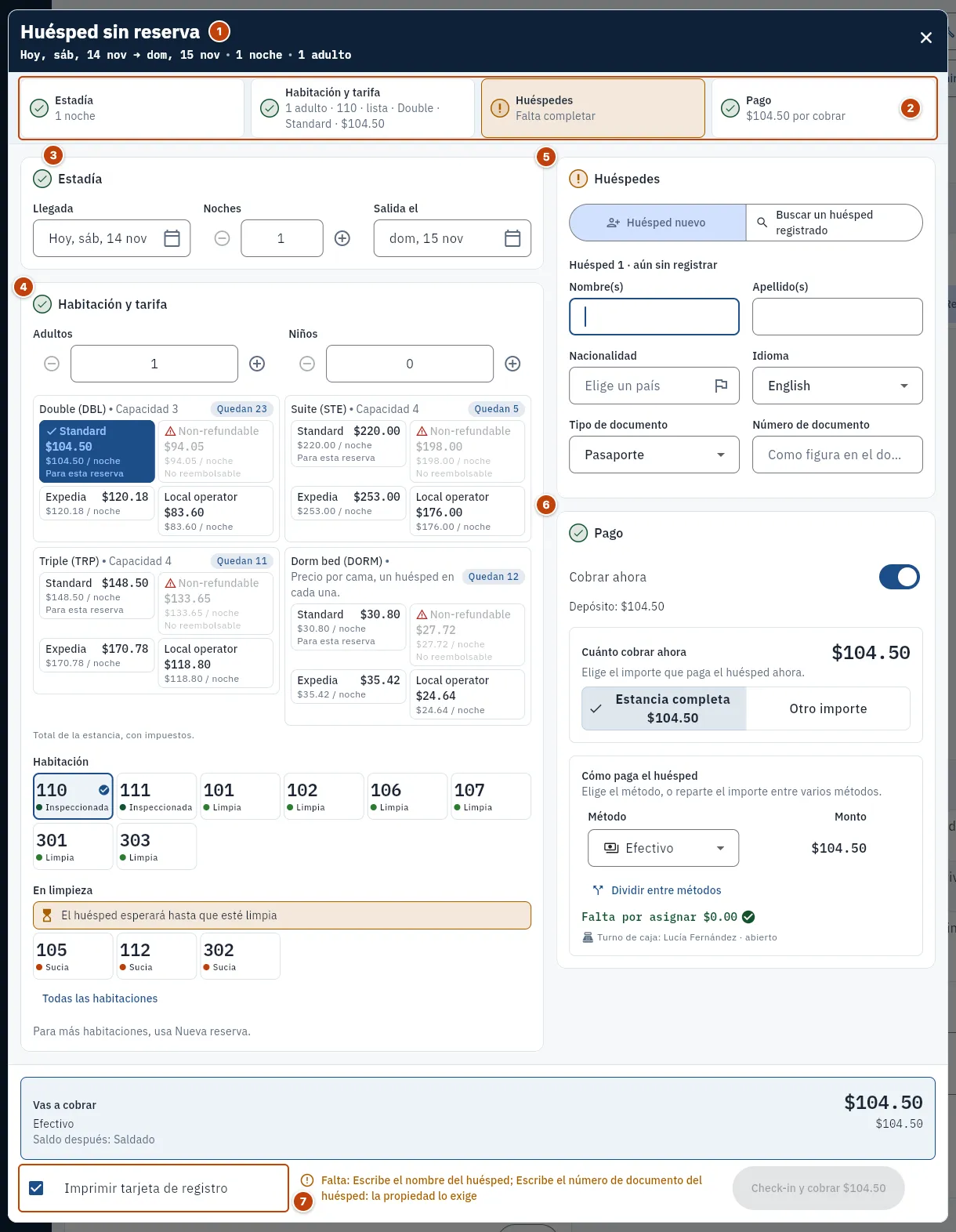
Partes de la pantalla
Sección titulada «Partes de la pantalla»- Encabezado: el título Huésped sin reserva, luego la fecha de hoy hasta el día de salida, las noches y los adultos. Cambia según lo que eliges abajo.
- Barra de pasos: una celda por sección: Estadía, Habitación y tarifa, Huéspedes y Pago. Palomita verde: listo. Signo de exclamación ámbar: necesita atención. Toca una celda para saltar a ella.
- Estadía: la llegada es hoy y no se cambia. Indica las Noches con el contador o elige Salida el en el calendario. Un huésped sin reserva puede quedarse hasta 30 noches.
- Habitación y tarifa: indica Adultos y Niños, elige un tipo de habitación y toca una tarifa. La hoja muestra las habitaciones libres para esas noches y ya eligió la mejor lista. Toca otra bajo Habitación, o toca Todas las habitaciones para ver más. Una habitación que aún se limpia sale bajo En limpieza.
- Huéspedes: elige Huésped nuevo y escribe nombre, nacionalidad y documento, o Buscar un huésped registrado para no registrarlo dos veces. Los acompañantes van en Añadir a los demás huéspedes (opcional). Una sección plegada Datos de registro sale aquí solo cuando el paquete de tu país exige más.
- Pago: el interruptor Cobrar ahora, luego Cuánto cobrar ahora y Cómo paga el huésped. Apágalo para registrar la entrada sin cobrar.
- Pie: Imprimir tarjeta de registro (marcado al inicio), lo que falta o “Listo”, y el botón principal. Dice Registrar entrada, o Check-in y cobrar con el importe.
Opciones y filtros
Sección titulada «Opciones y filtros»- Todas las habitaciones y Las mejores primero: muestran todas las habitaciones libres, o solo las mejores.
- En limpieza: habitaciones que aún no están listas. La hoja nunca elige una por ti. Si la eliges, una nota dice “El huésped esperará hasta que esté limpia”, o “hasta que sea inspeccionada” cuando tu hotel registra huéspedes solo en habitaciones inspeccionadas.
- ¿Ya está registrado?: mientras escribes un nombre, se listan los huéspedes que coinciden. Toca uno para usarlo. Cada coincidencia muestra el teléfono, cuántas estadías ha tenido el huésped, y una etiqueta VIP o un signo de bloqueo.
- Reservar igual (pasar por alto las restricciones de la tarifa): aparece cuando una tarifa rechaza tus fechas. Solo un Propietario o un Gerente puede marcarlo, y entonces Motivo del gerente (obligatorio) pregunta por qué. Para los demás está apagado y dice “Un gerente registra a este huésped.”
- Estancia completa, Primera noche (solo si es distinta de la estancia completa) y Otro importe: lo que cobrar ahora. Si hay un depósito que tu hotel exige, se nombra.
Acciones
Sección titulada «Acciones»- Registrar entrada y Check-in y cobrar (Propietario, Gerente, Recepción, Auditor nocturno): reservan, registran y hacen el check-in. Cobrar el pago en la misma hoja también necesita el permiso de cobrar, que estos roles tienen.
- Huésped nuevo, Buscar un huésped registrado y Cambiar huésped (Propietario, Gerente, Recepción, Auditor nocturno): eligen quién es el huésped.
- Reservar de todos modos (Propietario, Gerente): para un huésped registrado que está en la lista negra. La hoja dice “está en la lista negra” con el motivo y te pide confirmar.
- Añadir a los demás huéspedes (opcional): una fila por cada otro huésped. Las filas sin nombre se ignoran.
- Datos de registro: el sexo, el país y la región de residencia, el lugar y el país de nacimiento, quién emitió el documento y sus fechas, el motivo del viaje y, en los acompañantes, el papel en la estancia. Solo están los campos que exige el paquete de tu país, con cuántos están “por llenar”. Si no exige ninguno, la sección no sale.
- Cobrar (Propietario, Gerente, Recepción, Auditor nocturno): en la última vista, cuando la estadía no está pagada por completo.
- Imprimir tarjeta de registro y Compartir PDF: en la última vista, para imprimir la tarjeta y que el huésped la firme, o para enviarla.
- Cerrar: cierra la hoja cuando el huésped ya entró.
Colores, iconos e insignias
Sección titulada «Colores, iconos e insignias»- Palomita verde en la barra de pasos: la sección está lista. “Listo” en verde: el botón está encendido.
- Nota ámbar en una habitación: el huésped esperará, porque la habitación se está limpiando o espera inspección.
- Signo rojo de bloqueo: el huésped registrado está en la lista negra.
- Texto rojo bajo un campo o un rechazo arriba: el servidor dijo que no. La hoja queda como la dejaste.
Teléfono y computadora
Sección titulada «Teléfono y computadora»- En un teléfono la hoja ocupa toda la pantalla. Las secciones van una tras otra en el orden Estadía, Habitación y tarifa, Huéspedes, Pago. La barra de pasos se desplaza de lado.
- Desde unos 1000 px hay dos columnas: Estadía y Habitación y tarifa a la izquierda; Huéspedes y Pago a la derecha.
- Teclas: W abre la hoja desde cualquier pantalla si tu rol puede (no mientras escribes). Esc la cierra.
Preguntas frecuentes
Sección titulada «Preguntas frecuentes»- ¿Por qué no veo Sin reserva en Hoy? Necesita el permiso de reservar y el de registrar entradas. Pide a un gerente que revise tu rol.
- ¿Por qué la hoja dice que ninguna habitación puede recibir un huésped todavía? Las habitaciones libres siguen ocupadas por huéspedes que se van. Registra primero su salida, o espera.
- ¿Por qué pide a un gerente? Tu hotel exige un depósito y lo que indicaste es menos. Un gerente registra al huésped, con un motivo.
- ¿Puede el huésped quedarse más de 30 noches? Aquí no. Usa Nueva reserva y haz el check-in cuando toque.
- ¿Por qué dice que no hay métodos de pago activos? No hay nada configurado para cobrar. Un Propietario o un Gerente lo activa en Configuración > Pagos.