Guía de pantalla
La pantalla Mantenimiento
De un vistazo
- Para qué sirve
- Reportar lo que hay que arreglar, seguir cada problema hasta que se arregle y sacar una habitación de la venta mientras se repara.
- Quién la usa
- Propietario
- Gerente
- Recepción
- Auditoría nocturna
- Limpieza
- Mantenimiento
- Dónde está
- Menú, Mantenimiento. En un teléfono, Más y luego Mantenimiento.
Mantenimiento lista lo que está dañado o gastado en las habitaciones y en las zonas comunes, quién lo está arreglando y cuánto lleva avanzado.
La pantalla
Sección titulada «La pantalla»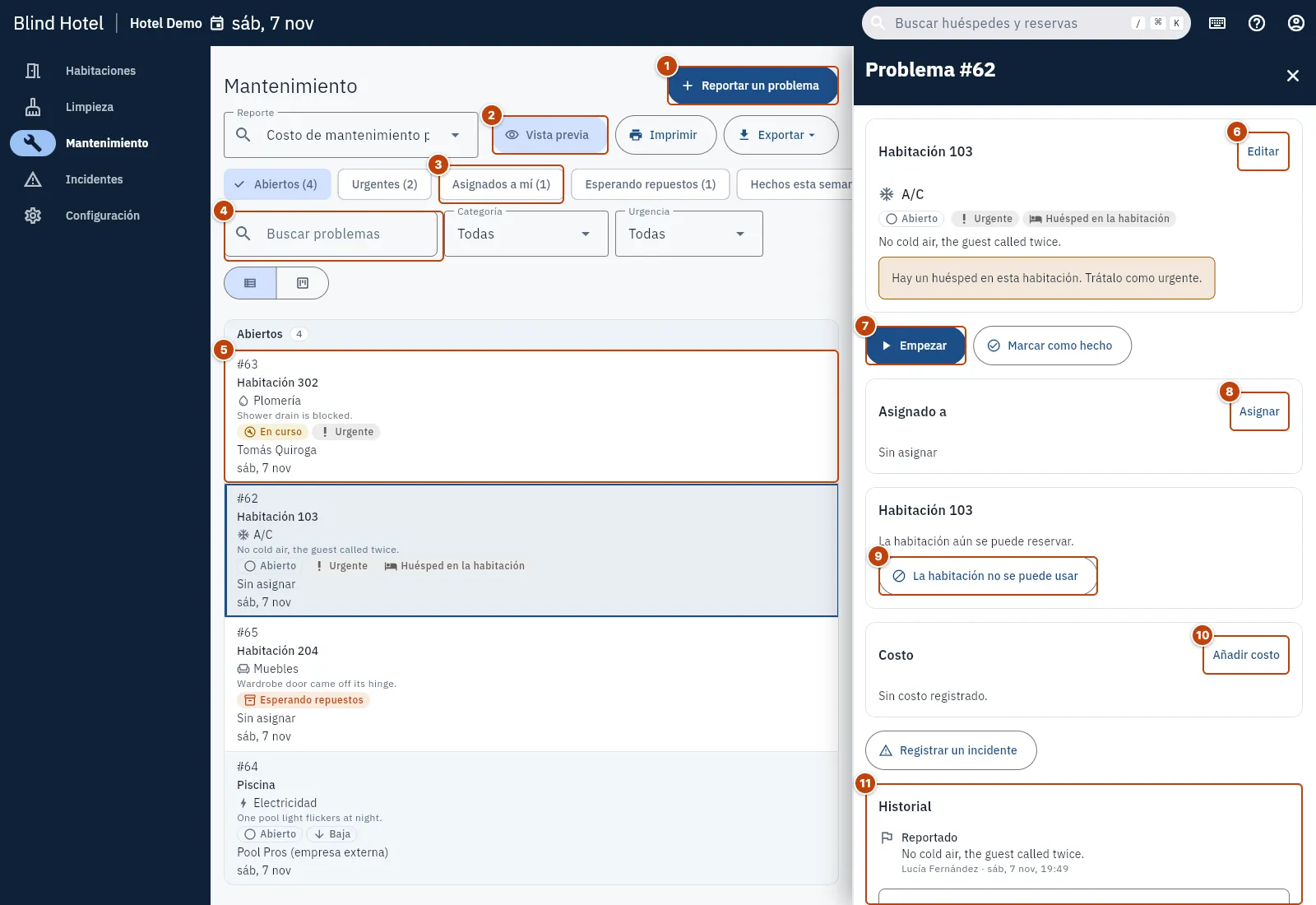
Partes de la pantalla
Sección titulada «Partes de la pantalla»- Reportar un problema: el botón de arriba. Lo ve quien puede reportar.
- Fila de reportes: una línea bajo la barra del título. Elige un reporte en la lista Reporte y luego usa Vista previa, Imprimir o Exportar sin salir de la página. Un rol que no puede abrir ningún reporte no ve la fila.
- Vistas: las listas de problemas, cada una con cuántos tiene: Abiertos, Urgentes, Asignados a mí, Esperando repuestos, Hechos esta semana y, para el equipo de mantenimiento, Planificados.
- Búsqueda y filtros: Buscar problemas, los menús Categoría y Urgencia, y Quitar filtros cuando hay uno puesto.
- Fila de problema: el número, dónde está, qué pasa, su estado y su urgencia, quién lo tiene y el día en que se reportó. Tócala para abrir el problema junto a la lista.
- Editar: en la primera tarjeta del problema, con el lugar, el tipo de problema, el estado, qué tan urgente es y la nota.
- Empezar: el siguiente paso del problema. Cambia con el estado: Empezar, Esperar repuestos, Marcar como hecho, Verificar, Reanudar o Reabrir.
- Asignar: en la tarjeta Asignado a. Dice quién tiene el problema, o “Sin asignar”.
- La habitación no se puede usar: en la tarjeta de la habitación, para un problema en una habitación. Saca la habitación de la venta.
- Añadir costo: en la tarjeta Costo, para guardar lo que costaron los repuestos y la mano de obra.
- Historial: todo lo que le pasó al problema, de lo más antiguo a lo más nuevo, con un cuadro para añadir una nota.
Opciones y filtros
Sección titulada «Opciones y filtros»- Vistas: Abiertos tiene los problemas abiertos, en curso o esperando repuestos. Urgentes tiene los marcados urgentes y los que tienen un huésped en la habitación. Asignados a mí tiene los tuyos. Hechos esta semana tiene los terminados en los últimos 7 días.
- Buscar problemas: escribe parte del código de una habitación, el nombre de una zona o una palabra de la nota.
- Categoría: Todas, o un tipo de problema.
- Urgencia: Todas, Baja, Normal o Urgente.
- Lista y tablero: dos botones junto a los filtros, solo en Abiertos, Urgentes, Asignados a mí y Esperando repuestos. El tablero tiene una columna para Abierto, En curso y Esperando repuestos. Toca una tarjeta para abrirla. Las tarjetas no se arrastran.
- Planificados: los trabajos que abren un problema solos cada cierto número de días o meses, con la fecha de la próxima vez. Comprobar ahora abre los que ya vencieron. Gestionar en Configuración va al lugar donde se crean.
- Guardar los filtros actuales como vista: un botón bajo las vistas, para guardar una búsqueda con sus filtros como una vista propia. El menú Opciones de la vista de una vista guardada tiene Fijar arriba, Renombrar y Eliminar.
- Reporte: la lista de la fila de reportes. Bajo Este departamento están los reportes hechos para esta página, y bajo Todos los reportes los demás que tu rol puede abrir, cada grupo en orden alfabético. Escribe en ella para reducir la lista: los títulos se quedan sobre lo que queda. El reporte que eliges se guarda para ti en esta página, en cualquier computadora. Un reporte abierto desde aquí empieza en este mes. Una lista de un solo día, como Llegadas, empieza en la fecha de trabajo. Imprimir y Exportar usan esas mismas fechas. Para otras fechas, toca Vista previa y cámbialas allí.
Acciones
Sección titulada «Acciones»- Reportar un problema (Propietario, Gerente, Recepción, Auditor nocturno, Supervisor de limpieza, Personal de limpieza, Mantenimiento): elige Habitación o Zona y cuál, pon la Urgencia, añade una Nota (opcional) y toca qué pasa, como A/C o Plomería. Ese toque envía el reporte. Un mensaje dice “Problema #3 reportado.”
- Editar (Propietario, Gerente, Recepción, Supervisor de limpieza, Mantenimiento): cambia la urgencia, la Categoría y la nota, y luego Guardar. No se ofrece cuando el problema ya está verificado.
- Empezar (los mismos roles): el problema pasa a en curso. Esperar repuestos pregunta ¿Qué repuesto? (opcional). Reanudar sigue después de la espera.
- Marcar como hecho (los mismos roles): pregunta ¿Qué se hizo? (opcional). Si la habitación estaba fuera de la venta por este problema, un mensaje dice “Hecho. La habitación 103 pasa a limpieza y luego vuelve a la venta.”
- Verificar (Propietario, Gerente, Recepción, Supervisor de limpieza, Mantenimiento, y la persona que lo reportó): confirma que de verdad quedó arreglado.
- Reabrir (los mismos roles que Editar): pregunta ¿Por qué? (opcional) y devuelve un problema terminado.
- Asignar y Cambiar (Propietario, Gerente, Recepción, Supervisor de limpieza, Mantenimiento): elige Sin asignar, una persona que trabaja en mantenimiento aquí, o Empresa externa y su Nombre de la empresa, y luego Guardar.
- La habitación no se puede usar (Propietario, Gerente, Recepción, Supervisor de limpieza, Mantenimiento): elige Primera noche y Disponible de nuevo, añade un Motivo (opcional) y confirma. La habitación queda fuera de servicio esas noches.
- Añadir costo (los mismos roles que Editar): los Repuestos y la Mano de obra, y luego Guardar. La tarjeta muestra cada monto y el total. Cuando ya hay un costo guardado, el botón dice Editar.
- Añadir nota y Acción realizada (los mismos roles que Editar; quien reportó puede añadir notas): bajo Añadir al historial. Usa Acción realizada para lo que se hizo.
- Registrar un incidente (quien puede registrar incidentes): bajo el problema, con su habitación o zona ya puesta. Ver Registrar un incidente.
- Vista previa, Imprimir y Exportar (Propietario, Gerente, Recepción, Auditor nocturno, Mantenimiento): actúan sobre el reporte de la lista Reporte. Vista previa lo abre en una ventana grande con sus propias fechas. Imprimir pregunta primero el idioma del papel. Exportar tiene dos opciones, Archivo CSV y Archivo de Excel. Ver La vista previa del reporte.
Colores, iconos e insignias
Sección titulada «Colores, iconos e insignias»- El estado es una ficha con un signo y una palabra. Abierto es gris. En curso, Esperando repuestos, Hecho y Verificado toman los colores de las habitaciones: en limpieza, sucia, limpia e inspeccionada.
- Urgente es una ficha roja con un signo de exclamación. Baja es una ficha gris con una flecha hacia abajo. Un problema normal no lleva ficha, para que los urgentes se noten.
- Huésped en la habitación es una ficha roja con una cama. Se muestra mientras el problema está activo, y la tarjeta añade “Hay un huésped en esta habitación. Trátalo como urgente.”
- Fuera de servicio con una llave significa que la habitación está fuera de la venta por este problema.
- “Abierto por un trabajo planificado.” aparece en un problema que creó un trabajo planificado.
Teléfono y computadora
Sección titulada «Teléfono y computadora»- En un teléfono, las vistas son una fila de fichas arriba, los menús de categoría y urgencia esperan detrás de un solo botón Filtros, y las filas se pliegan en tarjetas pequeñas. Un problema se abre en una página propia, con las mismas tarjetas y botones.
- En una computadora, el problema se abre en un panel a la derecha. Las vistas son una columna a la izquierda, o fichas arriba mientras hay un problema abierto.
- En un teléfono la lista Reporte ocupa todo el ancho, y Vista previa, Imprimir y Exportar pasan a una línea debajo.
Preguntas frecuentes
Sección titulada «Preguntas frecuentes»- ¿Por qué no veo Empezar ni Asignar? Son para el equipo de mantenimiento. Si solo puedes reportar, ves tus propios problemas y puedes verificarlos cuando estén hechos.
- ¿Por qué falta La habitación no se puede usar? Es solo para un problema en una habitación, no en una zona, mientras el problema no esté hecho, y para quien puede sacar habitaciones de la venta.
- ¿Por qué la habitación se sigue vendiendo? Un problema no saca una habitación de la venta por sí solo. Usa La habitación no se puede usar.
- ¿Por qué un problema dice Huésped en la habitación? La habitación tiene un huésped. Cuenta como urgente y va a Urgentes.
- ¿Dónde están los trabajos planificados? En la vista Planificados. Añádelos o cámbialos en Configuración.
- ¿Por qué no hay fila de reportes? Tu rol no puede abrir ningún reporte, así que la fila no aparece. El personal de limpieza no puede abrir ninguno. El Supervisor de limpieza abre solo los reportes de limpieza, y Mantenimiento solo los de mantenimiento, así que su fila muestra solo esos. Pide a un gerente más acceso si lo necesitas.