Guía de pantalla
La lista de reservas
De un vistazo
- Para qué sirve
- Encontrar una reserva por huésped, número, fecha o estado, y actuar sobre ella desde el panel lateral.
- Quién la usa
- Propietario
- Gerente
- Recepción
- Auditoría nocturna
- Limpieza
- Dónde está
- Menú, Reservas, y luego la pestaña Reservas
Encuentra cualquier reserva, ábrela y mira todo sobre ella en un solo panel.
La pantalla
Sección titulada «La pantalla»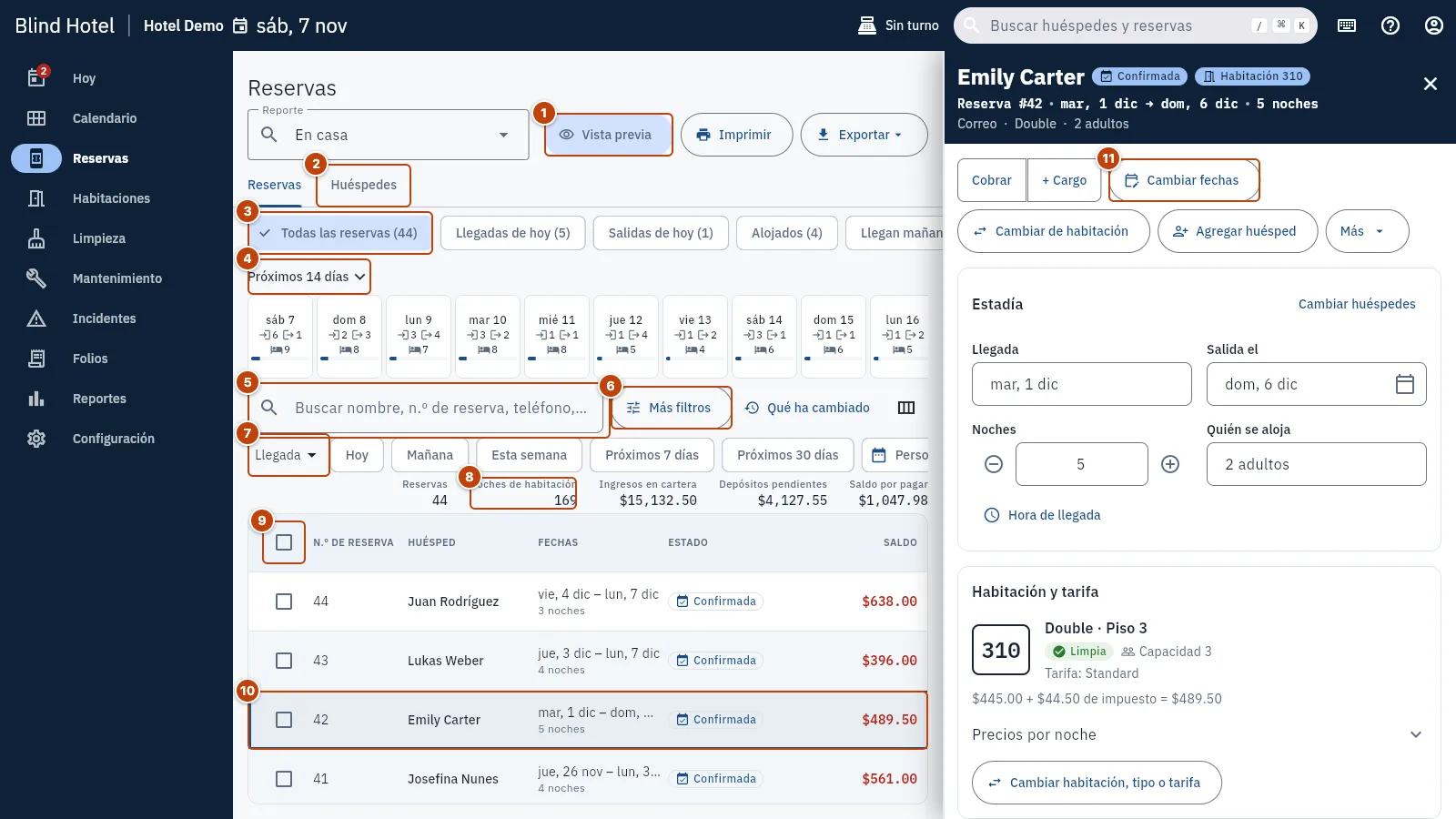
Partes de la pantalla
Sección titulada «Partes de la pantalla»- Fila de reportes: una línea bajo la barra del título. Elige un reporte en la lista Reporte y luego usa Vista previa, Imprimir o Exportar sin salir de la página. Un rol que no puede abrir ningún reporte no ve la fila.
- Pestañas: Reservas y Huéspedes. Huéspedes es la lista de personas. Ver Huéspedes.
- Vistas: listas ya preparadas, cada una con su conteo. Con el panel abierto son fichas arriba. Sin panel son una columna a la izquierda.
- Próximos 14 días: una caja por cada día que viene, con sus llegadas, sus salidas y cuánto está vendido. Toca un día para listar las reservas alojadas ese día. Toca el título para plegar la franja.
- Búsqueda: escribe un nombre, un número de reserva, un teléfono, un correo o una habitación.
- Más filtros: abre el conjunto completo de filtros. Junto a él están Qué ha cambiado y el botón de columnas.
- Menú de fecha y fichas: elige por qué fecha cortan las fichas, y luego Hoy, Mañana, Esta semana, Próximos 7 días, Próximos 30 días o Personalizado.
- Resumen: las cifras de la lista que ves: Reservas, Noches de habitación y, para los roles que ven dinero, Ingresos en cartera, Depósitos pendientes y Saldo por pagar.
- La tabla: una fila por cada reserva. La casilla de arriba marca todas las filas. Toca el encabezado de una columna para ordenar por ella.
- Una fila: el número de reserva, el huésped, las fechas, la habitación, el estado, el total y el saldo. Tócala para abrir la reserva en el panel.
- El panel lateral: la reserva completa. El encabezado muestra el huésped, el estado, la habitación, el número de reserva, las fechas y las noches. Debajo están los botones que tu rol permite. Luego vienen las tarjetas Estadía, Habitación y tarifa, Huéspedes, Folio (si puedes ver el dinero), Facturación, Notas y peticiones especiales e Historial.
Opciones y filtros
Sección titulada «Opciones y filtros»- Vistas: Todas las reservas, Llegadas de hoy, Salidas de hoy, Alojados, Llegan mañana, Próximos 7 días, Próximos 30 días, Nuevas en las últimas 24 h, Cambiadas en las últimas 24 h, Canceladas y No-shows. Los roles que ven dinero tienen además Depósito sin pagar y Saldo por pagar.
- Guardar los filtros actuales como vista: guarda la búsqueda que tienes como una vista tuya, guardada para ti en esta propiedad, así que te sigue a cualquier computadora. Una vista guardada tiene un menú con Fijar arriba, Renombrar y Eliminar.
- Fecha: Llegada, Salida, Alojado el o Creación.
- Más filtros: estado, origen, tipo de habitación, plan de tarifa, VIP, peticiones especiales, quién creó la reserva y, para los roles con dinero, saldo por pagar y depósito sin pagar. Ver resultados los aplica. Borrar todo vacía el formulario.
- Borrar filtros: cada filtro activo es una ficha. Quita una, o quítalas todas.
- Qué ha cambiado: los cambios de los últimos 14 días, con Marcar todo como visto. Un número rojo en Reservas en el menú cuenta lo que cambió desde la última vez que miraste.
- Columnas y Altura de fila: elige las columnas y las filas Cómoda o Compacta. Se guardan para ti en esta propiedad.
- Reporte: la lista de la fila de reportes. Bajo Este departamento están los reportes hechos para esta página, y bajo Todos los reportes los demás que tu rol puede abrir, cada grupo en orden alfabético. Escribe en ella para reducir la lista: los títulos se quedan sobre lo que queda. El reporte que eliges se guarda para ti en esta página, en cualquier computadora. Un reporte abierto desde aquí empieza en este mes. Una lista de un solo día, como Llegadas, empieza en la fecha de trabajo. Imprimir y Exportar usan esas mismas fechas. Para otras fechas, toca Vista previa y cámbialas allí.
Acciones
Sección titulada «Acciones»- Registrar entrada, Registrar salida (Propietario, Gerente, Recepción, Auditor nocturno): primeros botones del panel, cuando la estadía toca o está en el hotel.
- Cobrar y + Cargo (Propietario, Gerente, Recepción, Auditor nocturno): registran un pago o agregan un cargo. Ver La ventana de cobro.
- Cambiar fechas, Cambiar de habitación (o Asignar habitación) y Agregar huésped (Propietario, Gerente, Recepción, Auditor nocturno): cambian una estadía que no ha terminado.
- Más (menú del panel): Cancelar reserva, Cancelar estadía, No se presentó, Imprimir confirmación, Compartir confirmación en PDF, Imprimir tarjeta de registro, Liberar habitación, Deshacer entrada, El huésped ya se había ido. Solo ofrece lo que la reserva permite ahora. Una reserva cancelada o con no-show ofrece Restablecer.
- Más acciones (tres puntos de una fila): Abrir, Registrar entrada, Cobrar, Imprimir confirmación y Copiar número de reserva.
- Exportar CSV e Imprimir lista (todos los que leen la lista): al marcar filas, una barra dice cuántas hay seleccionadas y los ofrece. Quitar selección desmarca las filas.
- Asignar las mejores habitaciones (Propietario, Gerente, Recepción, Auditor nocturno): en esa barra, cuando algunas reservas marcadas aún no tienen habitación.
- Vista previa, Imprimir y Exportar (Propietario, Gerente, Recepción, Auditor nocturno, Contador, y el Supervisor de limpieza para los reportes de limpieza): actúan sobre el reporte de la lista Reporte. Vista previa lo abre en una ventana grande con sus propias fechas. Imprimir pregunta primero el idioma del papel. Exportar tiene dos opciones, Archivo CSV y Archivo de Excel. Ver La vista previa del reporte.
Colores, iconos e insignias
Sección titulada «Colores, iconos e insignias»- Las fichas de estado muestran una palabra y un icono, como Confirmada, Alojado, Salió, Cancelada y No se presentó.
- Un saldo en rojo es dinero que aún se debe.
- En el encabezado del panel, una estrella y VIP, o En lista negra, marcan a un VIP o a un huésped en la lista negra.
- Una barra bajo un día de Próximos 14 días muestra cuánto está vendido esa noche.
- La fila con borde es la reserva abierta en el panel.
Teléfono y computadora
Sección titulada «Teléfono y computadora»- En un teléfono o una tableta la reserva se abre como página completa. En un teléfono cada fila es una tarjeta. Las vistas son fichas en una pantalla angosta, y mientras hay una reserva abierta junto a la lista.
- En una computadora el panel se abre junto a la lista. Pulsa / para saltar a la búsqueda y Esc para cerrar el panel.
- B empieza una reserva nueva desde cualquier parte, cuando no escribes.
- En un teléfono la lista Reporte ocupa todo el ancho, y Vista previa, Imprimir y Exportar pasan a una línea debajo.
Preguntas frecuentes
Sección titulada «Preguntas frecuentes»- ¿Por qué no encuentro una reserva? Revisa la vista y las fichas: una vista como Llegadas de hoy oculta el resto. Elige Todas las reservas y Borrar filtros.
- ¿Por qué no hay vista ni columna de Saldo por pagar? Muestran dinero. Solo las tienen los roles que pueden ver folios.
- ¿Dónde está el botón de nueva reserva? No está en esta lista. Empieza una desde Hoy, pulsa B, o elige noches libres en el calendario. Ver El calendario.
- ¿Por qué faltan botones en el panel? Los decide el estado de la reserva: una estadía que ya terminó no cambia, y un rol que no gestiona reservas no puede editar.
- ¿Por qué no hay fila de reportes? Tu rol no puede abrir ningún reporte, así que la fila no aparece. El personal de limpieza no puede abrir ninguno. El Supervisor de limpieza abre solo los reportes de limpieza, y Mantenimiento solo los de mantenimiento, así que su fila muestra solo esos. Pide a un gerente más acceso si lo necesitas.