Guía de pantalla
La vista previa del reporte
De un vistazo
- Para qué sirve
- Leer un reporte para las fechas que quieres, compararlo con otro periodo, e imprimirlo o guardarlo como archivo CSV o archivo de Excel.
- Quién la usa
- Propietario
- Gerente
- Recepción
- Auditoría nocturna
- Dónde está
- Menú, Reportes, y luego la tarjeta de un reporte. O toca Vista previa en la fila de reportes de Hoy, Limpieza, Reservas, Mantenimiento o Auditoría nocturna.
La ventana grande en que se abre un reporte. Ahí lo lees, cambias sus fechas y luego lo imprimes o lo guardas como archivo.
La pantalla
Sección titulada «La pantalla»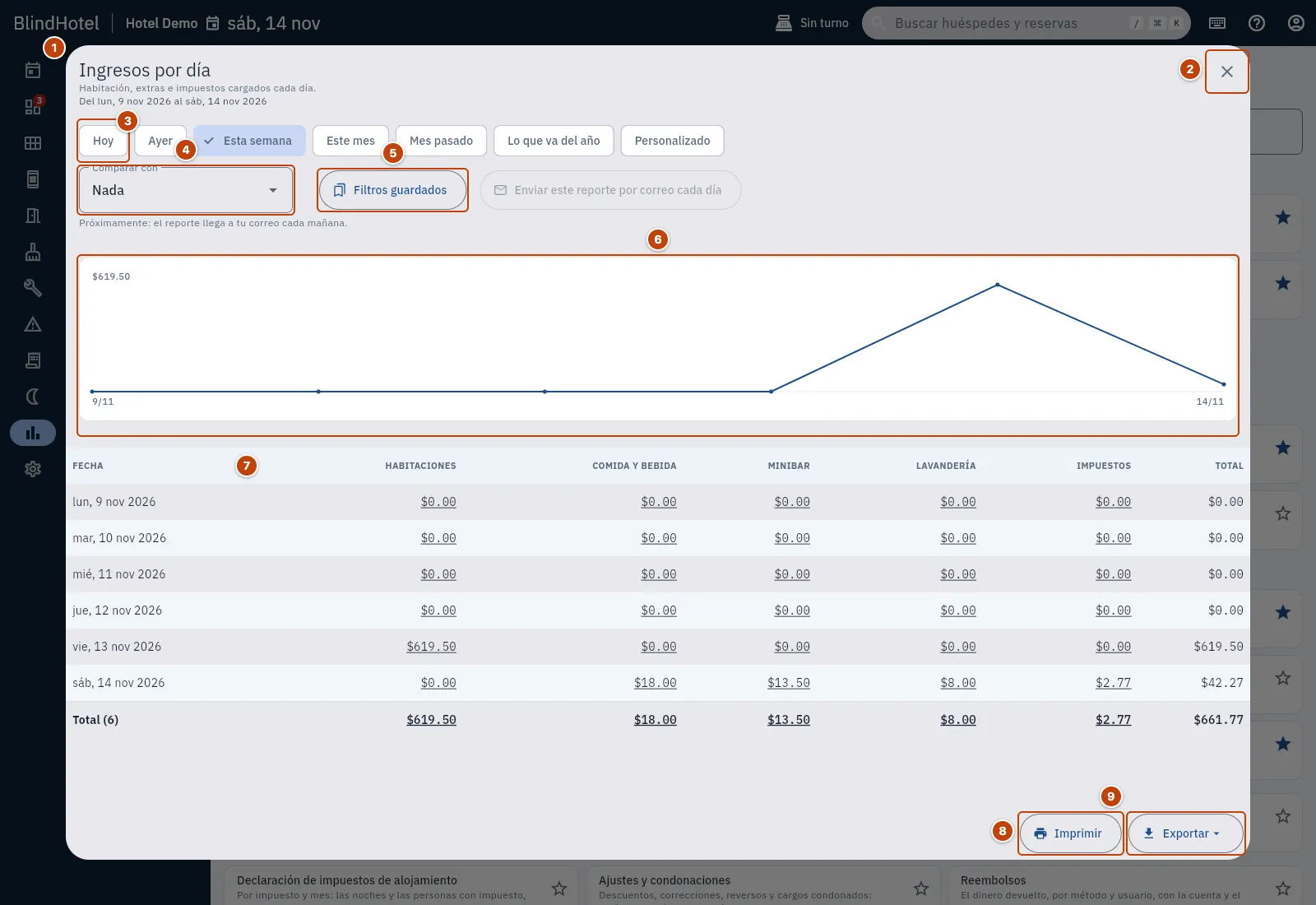
La ventana cubre unas nueve décimas partes de la pantalla. En un teléfono cubre toda la pantalla.
Partes de la pantalla
Sección titulada «Partes de la pantalla»- El título: el nombre del reporte, una línea sobre lo que responde y una línea con el periodo y los filtros que se muestran, como “Al 2 oct 2026”, o las fechas con “Comparar con: Periodo anterior”.
- Cerrar: la X de arriba a la derecha. Esc hace lo mismo.
- Las fechas: chips para el periodo. Un reporte de un rango ofrece Hoy, Ayer, Esta semana, Este mes, Mes pasado, Lo que va del año y Personalizado. Una lista de un solo día ofrece menos.
- Comparar con: pone otro periodo al lado de este. Al comparar, las cifras muestran una flecha y la diferencia.
- Filtros guardados: guarda las fechas y la comparación con un nombre. A su lado, un reporte que usa un punto de venta tiene un campo Punto de venta, un reporte que agrupa sus filas por origen tiene los campos Agrupar por y Tarifa, y Enviar este reporte por correo cada día está apagado.
- El gráfico: un dibujo pequeño del número principal de la tabla, una línea para una tendencia o barras para un desglose. Está encima de las filas y se desplaza con ellas. Un lector de pantalla lo lee como texto.
- La tabla: el reporte completo, que se desplaza hacia arriba y hacia abajo. La fila de encabezados se queda a la vista. Una tabla más ancha que la ventana se desplaza de lado, y el encabezado se mueve con ella. Una cifra subrayada abre los movimientos que suma. La última fila es el total, con cuántas filas hay, como en Total (3). Las notas, si hay, van bajo las filas.
- Imprimir: imprime exactamente lo que se muestra.
- Exportar: abre un menú para guardar exactamente lo que se muestra como archivo.
Opciones y filtros
Sección titulada «Opciones y filtros»- Hoy, Ayer, Esta semana, Este mes, Mes pasado, Lo que va del año y Personalizado: los chips de fechas. Un reporte de un solo día ofrece Hoy, Ayer y Personalizado. Personalizado te deja elegir las fechas. El reporte se actualiza al instante cuando cambias un chip.
- Comparar con: Nada, Periodo anterior o Mismo periodo del año pasado. Solo se ofrece en los reportes que se pueden comparar.
- Punto de venta: en un reporte de un punto de venta, elige Todos los puntos de venta o uno.
- Agrupar por: en Origen de las reservas y No presentados y cancelaciones, elige Origen o Tarifa. Cada fila es entonces una tarifa, y la tarifa cuenta cada noche con la tarifa con la que se vendió esa noche, aunque la estancia haya cambiado de tarifa.
- Tarifa: en esos dos reportes y en Tasas de cancelación y no presentación, elige Todas las tarifas o una. Las cifras cuentan entonces solo las noches, reservas o cancelaciones de esa tarifa. Origen de las reservas muestra también el ADR de cada fila: el ingreso por habitación dividido entre las noches de habitación.
- Filtros guardados: se abre una ventana para aplicar uno, eliminar uno o Guardar este filtro con un Nombre.
- Enviar este reporte por correo cada día: apagado por ahora. La página dice “Próximamente: el reporte llega a tu correo cada mañana.”
- Próximos 30 días y Próximos 90 días: los reportes de las próximas noches ofrecen estos dos botones en lugar de fechas.
- Dónde empiezan las fechas: desde la fila de reportes de una página, el reporte empieza en las fechas de esa página. Desde la página Reportes, empieza en las fechas que usaste por última vez para ese reporte en este dispositivo.
Acciones
Sección titulada «Acciones»- Imprimir (todos los que pueden abrir el reporte): pregunta primero el idioma del papel, en Imprimir este reporte, y luego imprime lo que ves en pantalla. El papel tiene las mismas filas que los archivos.
- Exportar (todos los que pueden abrir el reporte): abre un menú con Archivo CSV y Archivo de Excel. El archivo se guarda con lo que se muestra, y su nombre es el reporte y sus fechas, como revenue-2026-10-01_2026-10-02.xlsx. Una línea al pie dice entonces “Se guardó revenue-2026-10-01_2026-10-02.xlsx.”
- Archivo CSV: una tabla sencilla para cualquier hoja de cálculo. Los nombres de las columnas están en tu idioma, los importes son números sin formato y las fechas van como año, mes y día.
- Archivo de Excel: un archivo .xlsx de verdad, no un CSV con otro nombre. Los números son números, así que puedes sumarlos. El dinero tiene el formato de moneda del hotel, y las fechas son fechas de verdad en el formato de fecha del hotel. La fila de encabezados está en negrita y queda fija al desplazarte, y las columnas ya tienen su ancho. Las tres primeras líneas dicen el nombre del reporte, el hotel y los filtros usados, y cuándo se hizo el archivo (“Generado el …”). En árabe la hoja se lee de derecha a izquierda.
- Tocar una cifra subrayada: lista los movimientos detrás de ella, con el día, qué es, el folio y el importe. Toca una línea para abrir el folio.
- Tocar una fila de un reporte de reservas, folios o turnos de caja: la ventana se cierra y se abre esa reserva, ese folio o ese turno.
- Cerrar o Esc: cierra la ventana. Tocar fuera de ella no la cierra.
Colores, iconos e insignias
Sección titulada «Colores, iconos e insignias»- La flecha de comparación: verde es una buena noticia, rojo no lo es. La flecha también muestra la dirección, así que el color no es la única señal.
- Una cifra subrayada: tócala para abrir los movimientos. Una cifra sin subrayar es solo un resultado.
- Puntos en lugar de un valor: tu rol no puede verlo, como un número de documento.
- Un botón gris que no responde, como Enviar este reporte por correo cada día: está apagado.
Teléfono y computadora
Sección titulada «Teléfono y computadora»- En una computadora o una tableta la ventana cubre unas nueve décimas partes de la pantalla. En un teléfono es toda la pantalla, con Cerrar arriba a la derecha.
- Pulsa Esc para cerrar la ventana.
- Desplaza el reporte hacia arriba y hacia abajo con la rueda o con el dedo. Una tabla más ancha que la ventana se desplaza de lado.
Preguntas frecuentes
Sección titulada «Preguntas frecuentes»- ¿Por qué Imprimir y Exportar están en gris? El reporte aún se está cargando, o no pudo cargarse. Espera un momento, o toca Reintentar si la página lo ofrece.
- ¿Por qué el reporte se abrió en otras fechas, no en las mías? Desde la fila de reportes de una página empieza en las fechas de esa página. Cambia un chip, o toca Personalizado.
- ¿Por qué dice que el archivo no se pudo guardar? La página dice entonces “No se pudo guardar el archivo.” Inténtalo otra vez, y revisa que tu navegador deje a este sitio guardar archivos.
- ¿Por qué no hay gráfico? Solo algunos reportes lo tienen. La tabla siempre está. Si está vacía, dice “No hay nada que mostrar.”
- ¿Por qué no puedo ver un reporte? Tu rol no lo incluye. Ver Reportes: lo básico.