Guía de proceso
La configuración rápida
TiempoDe 30 a 60 minutos. Puedes parar y volver.
- Propietario
DificultadMedia
Una lista corta de pasos que deja listo un hotel nuevo y termina con Abrir a reservas.
Propósito
Sección titulada «Propósito»Un hotel no puede tomar una reserva hasta que tiene habitaciones, precios y unos datos legales. La configuración rápida los pide en el orden correcto, guarda cada paso al avanzar y termina en el momento en que el hotel abre a reservas.
Ingredientes
Sección titulada «Ingredientes»- Permisos: El Propietario. Solo un Propietario puede tocar Empezar a operar, y necesita el inicio de sesión en dos pasos.
- Información: Tus tipos de habitación y cuántas habitaciones hay de cada uno, un precio normal por noche para cada tipo, tu impuesto, tus horas de entrada y salida, la razón social y la identificación fiscal de tu negocio, y la calle, la ciudad, el teléfono y el correo del hotel.
- Estado: Tu cuenta está creada y tu correo confirmado. Tienes un teléfono con una aplicación de autenticación para el paso 6.
Resultado esperado
Sección titulada «Resultado esperado»La última pantalla dice que tu hotel está abierto a reservas y ofrece qué hacer después.
-
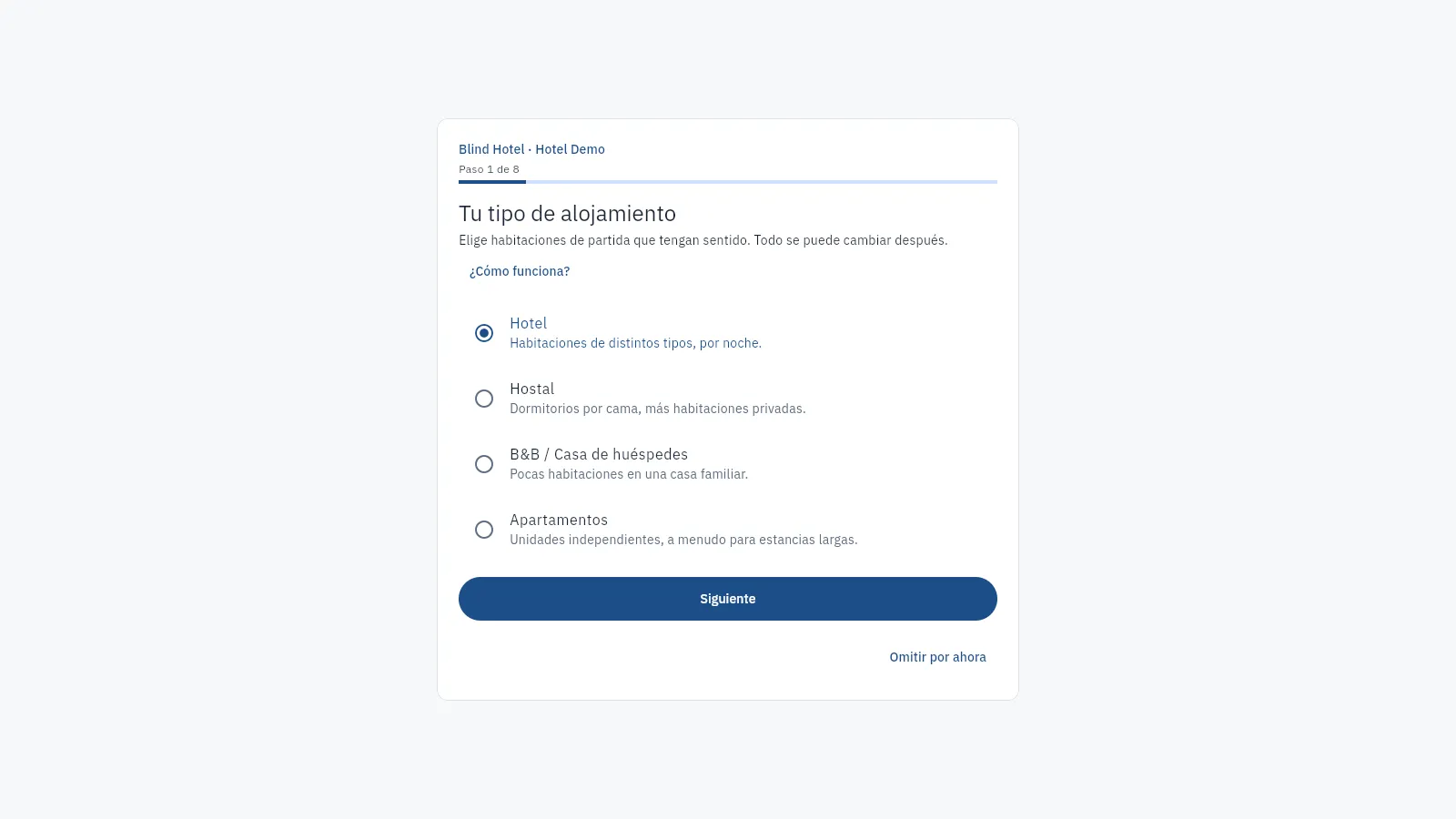
Elige Tu tipo de alojamiento: Hotel, Hostal, B&B / Casa de huéspedes o Apartamentos. Toca Siguiente. La app usa tu respuesta para sugerirte habitaciones de partida.
-
En Los datos de tu negocio, revisa la razón social. Empieza con el nombre del hotel. Escribe la identificación fiscal, el cuadro lleva el nombre que le da tu país. Escribe la calle, la ciudad, un teléfono y un correo. Toca Siguiente. Ver Los datos de tu negocio.
-
En Tus habitaciones, agrega tus tipos de habitación y tus habitaciones. Las reservas se hacen sobre las habitaciones, por eso van primero. Toca Siguiente. Ver Configura las habitaciones.
-
En Tus precios, pon un precio normal para cada tipo de habitación. El mismo paso pide tu impuesto y las horas de entrada y salida. Toca Siguiente para guardarlos. Ver Pon precios e impuestos.
-
En Cómo pagan tus huéspedes, activa las formas de pago que aceptas. Cada interruptor se guarda al cambiarlo. Toca Siguiente.
-
En Protege tu cuenta, instala una aplicación de autenticación, escanea el código, escribe el número de 6 dígitos que muestra y toca Activar. Después la configuración sigue sola. Si ya está activado, toca Siguiente. Ver Protege tu cuenta.
-
En Equipo, toca Invitar y llena el formulario para agregar a una persona. Este paso es opcional. Toca Siguiente. Ver Invita a tu equipo.
-
En Abrir a reservas, la pantalla lista lo que aún le falta al hotel. Junto a lo que falta, toca Resolver para volver a su paso.
-
Cuando todo esté listo, marca la casilla que dice que la zona horaria y la moneda no cambian. Toca Empezar a operar y confirma.
-
Elige qué sigue: Haz tu primera reserva, Practica en el hotel de demostración, Lee la guía de 5 minutos o Ir a Hoy.
Revisa tu trabajo
Sección titulada «Revisa tu trabajo»Arriba de la pantalla ves en qué paso estás, por ejemplo “Paso 3 de 8”. En la última pantalla, Abrir a reservas lista todo como hecho. Después de Empezar a operar dice que tu hotel está abierto a reservas.
Qué sigue
Sección titulada «Qué sigue»- Para saltar un paso, toca Omitir por ahora. El paso cuenta como pasado, y la tarjeta de configuración de Hoy sigue pidiendo lo que falta.
- Para volver un paso, toca Atrás. Bajo cada título, ¿Cómo funciona? abre la página de ayuda de ese paso.
- Para volver más tarde, abre Hoy. Los propietarios y gerentes ven ahí una tarjeta de configuración. Toca Continuar la configuración rápida. Llegas al primer paso que no has guardado. Si saliste en el último paso, usa Seguir configurando en el aviso de arriba de Hoy, o abre Configuración y luego Asistente de configuración.
- Para dejar el hotel cerrado por ahora, toca Todavía no, llévame a Hoy en el último paso.
- Cuando empieces a operar, haz una reserva. Ver Tu primera reserva. Para leer la guía corta, mira Primeros pasos.
- Para cambiar cualquier cosa después, abre Configuración. Ver La pantalla Configuración.
Consideraciones
Sección titulada «Consideraciones»Si el segundo paso de inicio de sesión está desactivado, el último paso muestra primero Configurar, porque empezar a operar lo necesita. Ver Protege tu cuenta.