Guía de pantalla
El calendario
De un vistazo
- Para qué sirve
- Ver qué habitaciones están libres y cuáles ocupadas, mover una estadía a otras noches o a otra habitación, y empezar una reserva eligiendo tú la habitación y las noches.
- Quién la usa
- Propietario
- Gerente
- Recepción
- Auditoría nocturna
- Limpieza
- Dónde está
- Menú, Calendario
Un calendario de tus habitaciones: las habitaciones a un lado, las noches arriba y una barra por cada estadía.
La pantalla
Sección titulada «La pantalla»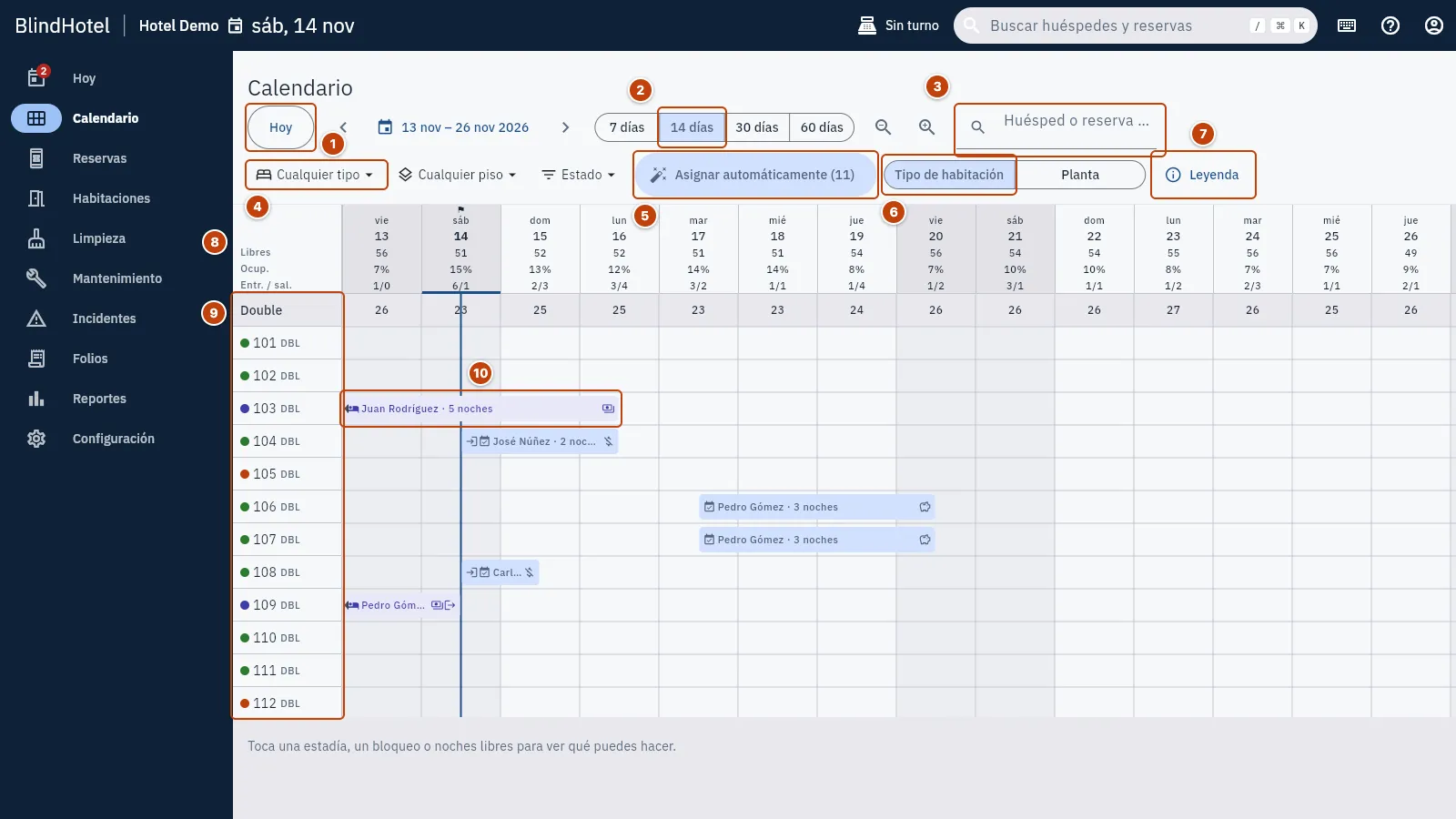
Partes de la pantalla
Sección titulada «Partes de la pantalla»- Hoy, Antes, las fechas y Después: Hoy vuelve a hoy. Antes y Después mueven la ventana. Las fechas del medio abren Ir a una fecha.
- Días a la vista: 7 días, 14 días, 30 días o 60 días. Los dos botones de zoom junto a ellos hacen las columnas Días más estrechos o Días más anchos.
- Búsqueda: escribe el nombre de un huésped o un número de reserva. El calendario salta a la primera coincidencia, y “1 de 2” te deja pasar a la siguiente. Borrar la búsqueda la vacía.
- Filtros: Cualquier tipo y Cualquier piso (cada uno solo si hay más de uno) y Estado reducen las filas. Cada filtro activo se vuelve una ficha que puedes quitar, y Quitar filtros quita todos.
- Asignar automáticamente: muestra cuántas estadías de los días a la vista aún no tienen habitación. Con un toque cada una recibe la mejor habitación libre de su tipo.
- Tipo de habitación o Planta: agrupa las habitaciones bajo un encabezado por cada tipo, o por cada planta. Agrupadas por tipo, la fila del encabezado cuenta las habitaciones libres del tipo en cada noche.
- Leyenda: abre “Qué muestra el gráfico”, la clave de cada color, patrón y marca del calendario.
- Cifras bajo cada fecha: habitaciones Libres, Ocup. (el porcentaje ocupado) y Entr. / sal. (llegadas y salidas). Toca una fecha para ver las reservas de esa noche.
- Habitaciones: una fila por cada habitación, o cada cama de un dormitorio, con un punto que indica el estado de la habitación. La fila Sin asignar guarda las estadías que aún no tienen habitación.
- Barras de estadía: una por cada estadía, con el nombre del huésped y las noches. Una estadía empieza por la tarde de su primer día y termina por la mañana del último, así que las que se suceden se tocan.
Opciones y filtros
Sección titulada «Opciones y filtros»- Ir a una fecha: elige cualquier día y el calendario se abre allí.
- Filtro de estado: tentativa, confirmada, alojado y salió. Marca una o varias.
- Camas de un dormitorio: una habitación dormitorio tiene un control para Ver las camas de esa habitación y Ocultar las camas de ella.
- Tocar una fecha: lista las reservas de esa noche en la pantalla Reservas.
- Tocar una estadía, un bloqueo o noches libres: la barra de abajo dice qué puedes hacer. Sin selección dice: “Toca una estadía, un bloqueo o noches libres para ver qué puedes hacer.” Quitar la selección o la tecla Esc la deja.
- Varias noches libres con el mouse: arrastra sobre ellas. Al soltar, un menú pequeño ofrece Nueva reserva y Bloquear habitación, y Sin reserva cuando las noches empiezan hoy.
Acciones
Sección titulada «Acciones»- Abrir reserva (todos los que leen el calendario): muestra la reserva de la estadía junto al calendario, o como página en un teléfono.
- Mover a… (Propietario, Gerente, Recepción, Auditor nocturno): elige otra habitación o cama. Una estadía sin habitación tiene Asignar… en su lugar.
- Una noche antes, Una noche después, Una noche menos y Una noche más (Propietario, Gerente, Recepción, Auditor nocturno): cambian las noches. En una computadora también puedes arrastrar la barra, o su extremo derecho.
- Cambiar (Propietario, Gerente, Recepción, Auditor nocturno): cuando un cambio altera las noches o el tipo de habitación, un cuadro muestra la estadía Ahora y Después con el precio. Cambiar lo confirma. Pasar a otra habitación del mismo tipo en las mismas fechas ocurre al instante, con Deshacer.
- Reservar (Propietario, Gerente, Recepción, Auditor nocturno): sobre noches libres, abre una reserva nueva con esa habitación y esas noches elegidas. Más noches y Menos noches cambian la estadía antes.
- Bloquear (Propietario, Gerente, Recepción, Auditor nocturno, Supervisor de limpieza, Mantenimiento): sobre noches libres, pone la habitación fuera de uso. Un bloqueo seleccionado tiene Cambiar y Quitar.
- Asignar automáticamente (Propietario, Gerente, Recepción, Auditor nocturno): da habitación a cada estadía sin asignar, y Deshacer se las quita.
Colores, iconos e insignias
Sección titulada «Colores, iconos e insignias»- Las barras de estadía tienen un color para cada estado: Tentativa, Confirmada, Alojado y Salió. Los colores dependen del aspecto que elegiste. Leyenda los dibuja como los dibuja el calendario.
- Flechas en una barra: una flecha de entrada es Llega hoy. Una flecha de salida es Sale hoy.
- Signos pequeños en una barra: Saldo pendiente, VIP, Tiene notas, Depósito pagado y Sin depósito.
- Una barra rayada es un bloqueo: Fuera de servicio o Retenida. El bloqueo dice su motivo, y nadie puede reservar esa habitación esas noches.
- La fecha azul rellena es hoy. Una bandera, una línea gruesa bajo la fecha y una línea fina por toda la página marcan la fecha de trabajo. La auditoría nocturna la mueve.
- Las columnas sombreadas son las noches de viernes y sábado.
- La cifra Libres bajo una fecha se pone ámbar con una habitación y roja con ninguna o menos, que es una noche con sobreventa.
- Un punto junto al código de una habitación muestra su estado, con los mismos colores de la pantalla Habitaciones.
Teléfono y computadora
Sección titulada «Teléfono y computadora»- En un teléfono el calendario muestra 3 o 7 días. No puedes arrastrar sobre noches libres. Toca una estadía o una noche libre y usa los botones de abajo.
- En una computadora la reserva que abres se muestra junto al calendario. Puedes arrastrar una barra para moverla, arrastrar su extremo derecho para cambiar las noches y arrastrar sobre noches libres.
- Teclas, cuando el calendario tiene el foco: las flechas mueven la selección una habitación o una noche, Enter abre la reserva, T va a hoy y Esc quita la selección.
- / va al cuadro de búsqueda del calendario. Ctrl+K (Cmd+K en Mac) busca en toda la app.
Preguntas frecuentes
Sección titulada «Preguntas frecuentes»- ¿Por qué no puedo mover una estadía? Solo cambian las estadías que no han terminado, no están canceladas y no tienen la salida registrada. Una estadía que ya empezó conserva su fecha de llegada. Tu rol también debe gestionar reservas.
- ¿Por qué el calendario dice que la habitación no puede ir ahí? La habitación está reservada o bloqueada esas noches. El mensaje dice quién la tiene, o qué bloqueo.
- ¿Por qué una estadía está en la fila Sin asignar? Aún no tiene habitación. Usa Asignar…, o Asignar automáticamente.
- ¿Por qué no tengo el botón Bloquear? Bloquear necesita su propio permiso. Pídeselo a un propietario o a un gerente.