Guía de pantalla
La pantalla Mi día
De un vistazo
- Para qué sirve
- Ver tus habitaciones de hoy, empezar y terminar cada una, y avisar al equipo lo que encuentras.
- Quién la usa
- Limpieza
- Dónde está
- Menú, Mi día. En un teléfono es el primer botón de la barra de abajo.
Mi día es la lista de habitaciones del personal de limpieza para hoy: qué limpiar, en qué orden y cuánto llevas avanzado.
La pantalla
Sección titulada «La pantalla»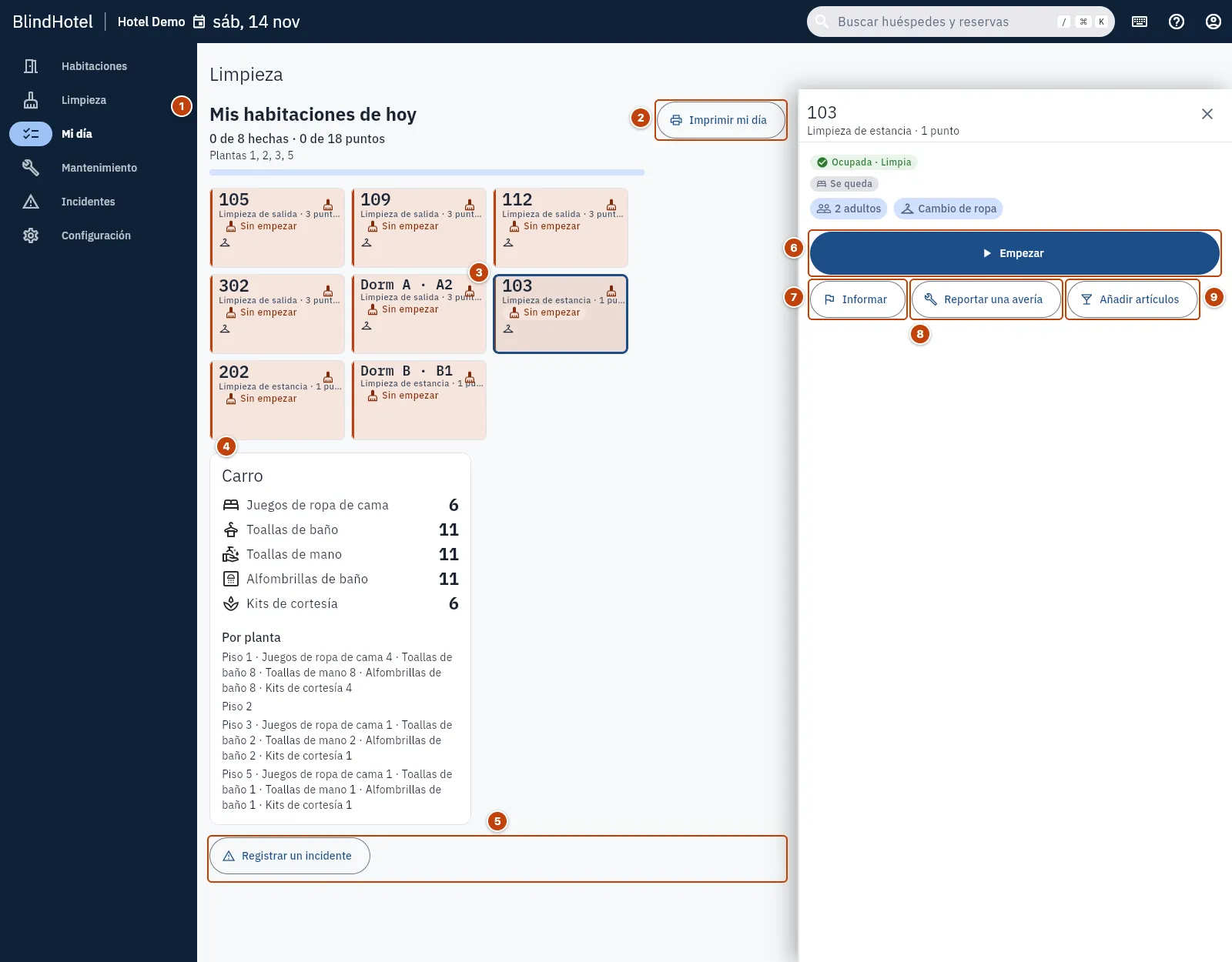
Partes de la pantalla
Sección titulada «Partes de la pantalla»- Mis habitaciones de hoy: cuántas habitaciones y puntos llevas hechos (“3 de 7 hechas · 12 de 19 puntos”), tus plantas, tu horario y una barra que se llena a medida que avanzas.
- Imprimir mi día: imprime una hoja con tus habitaciones, sus notas y la lista del carro. Solo en computadoras y tabletas.
- Ficha de habitación: una por cada una de tus habitaciones, en el orden para trabajarlas. Muestra la habitación, el tipo de limpieza, los puntos, la etapa y marcas como una urgencia o la hora de llegada. Tócala para abrir la habitación.
- Carro: lo que debes cargar para tus habitaciones: juegos de ropa de cama, toallas, alfombrillas, kits de cortesía y los extras que pidieron los huéspedes, planta por planta.
- Registrar un incidente: para algo fuera de lo normal. Está debajo de tus habitaciones a propósito, para que el trabajo del día vaya primero.
- Empezar: el botón grande del siguiente paso. Cuando empiezas una habitación pasa a ser Hecha.
- Informar: cuenta a supervisión y a recepción lo que encontraste en la habitación.
- Reportar una avería: reporta algo dañado, con la habitación ya puesta.
- Añadir artículos: añade artículos del minibar al folio del huésped.
Opciones y filtros
Sección titulada «Opciones y filtros»- No hay búsqueda ni filtro. La lista muestra solo tus habitaciones, ya en el orden de trabajo.
- Una habitación Urgente va primero. Siguen las habitaciones con una llegada hoy, la más temprana primero. Luego salidas, inspecciones, estancias, turndown y limpiezas profundas. Las habitaciones devueltas van primero dentro de cada grupo.
- En un teléfono, las habitaciones terminadas se pliegan bajo Listas con su número, y el carro bajo Carro.
Acciones
Sección titulada «Acciones»- Empezar (Personal de limpieza): marca la habitación en curso. Una limpieza de salida no puede empezar mientras el huésped sigue en la habitación: la tarjeta dice “Esperando que el huésped haga el check-out.” Una habitación con No molestar también espera.
- Hecha (Personal de limpieza): marca la habitación limpia. Un mensaje dice “{habitación} está limpia.” durante diez segundos, con Deshacer por si tocaste por error.
- Informar (Personal de limpieza): abre Informar sobre y la habitación. Elige Encontrada ocupada, Encontrada libre, Sin respuesta, No molestar (solo en una habitación ocupada que no lo tenga ya, sin nota) o Informar de un problema, añade una Nota (opcional) y toca Enviar informe. En Informar de un problema la nota es obligatoria: abre un problema de mantenimiento, con el tipo y Baja, Normal o Urgente.
- Reportar una avería (Personal de limpieza): abre Reportar un problema con tu habitación puesta. Elige qué tan urgente es, añade una nota y toca el tipo de avería.
- Añadir artículos (Personal de limpieza): solo para una habitación con un huésped. Toca el más o el menos de cada artículo y luego Cargar a la habitación. El botón muestra el total.
- Registrar un incidente (Personal de limpieza): abre el formulario. Di dónde ocurrió, porque no viene ninguna habitación puesta.
- Imprimir mi día (Personal de limpieza): imprime la hoja.
Colores, iconos e insignias
Sección titulada «Colores, iconos e insignias»- En un teléfono, una barra roja arriba de una tarjeta, Huésped esperando, es una urgencia: haz esa habitación primero. En una tableta o computadora la habitación muestra un rayo, Urgente. Puede traer una nota.
- Las marcas de una habitación son No molestar, la hora de llegada o Llega hoy, una estrella VIP y Cambio de ropa para sábanas y toallas. Unas fichas dicen lo que pide la estadía: una cama extra, una cuna, un detalle VIP, almohadas antialérgicas, cuántos adultos y niños.
- Una nota roja, “Devuelta:” y las palabras, es lo que supervisión encontró mal al inspeccionar la habitación.
- Guardando… con un círculo que gira significa que tu toque va en camino. Guardado con una marca significa que llegó. Ambos están escritos, así que no necesitas el color.
- El estado de la habitación, Sucia, Limpia o Inspeccionada, tiene su propio color y su palabra.
Teléfono y computadora
Sección titulada «Teléfono y computadora»- En un teléfono, cada habitación es una tarjeta grande con botones grandes: Empezar, luego Hecha, y debajo Informar, Reportar una avería y Añadir artículos. Registrar un incidente es el último botón. No hay Imprimir mi día. Limpieza en la barra de abajo abre la misma lista.
- En una computadora o una tableta, las habitaciones son fichas con el carro al lado, y una habitación se abre en un panel a la derecha con los mismos botones. Esc cierra el panel.
Preguntas frecuentes
Sección titulada «Preguntas frecuentes»- ¿Por qué no puedo pulsar Empezar? No aparece mientras el huésped de una limpieza de salida sigue en la habitación (la tarjeta dice “Esperando que el huésped haga el check-out.”) ni mientras la habitación tiene No molestar (la tarjeta muestra la marca No molestar).
- ¿Por qué mi lista está vacía? Dice “Aún no tienes habitaciones hoy.” Supervisión todavía no te dio habitaciones. Pídele que use Planificar el día.
- ¿Por qué una habitación saltó arriba? Recepción o supervisión la marcó Urgente: huésped esperando.
- ¿Por qué dice Guardando… y no Guardado? La conexión está lenta. La app guarda tu toque y lo envía otra vez hasta que llega. Ver Si no hay internet.
- ¿Por qué falta Añadir artículos? Solo sale en una habitación con un huésped dentro (no en una cama de dormitorio), y solo si tu rol puede cargar el minibar.