Guía de pantalla
La pantalla Cargos extra
De un vistazo
- Para qué sirve
- Mantener la lista de lo que vendes, cada cosa con su precio y su impuesto, para que recepción pueda cargarla a un folio.
- Quién la usa
- Propietario
- Gerente
- Dónde está
- Menú, Configuración, luego Cargos extra
Todo lo que cargas a una habitación o vendes en un punto de venta: comida y bebida, minibar, lavandería, servicios y tarifas, en una lista que puedes buscar y cambiar en bloque.
La pantalla
Sección titulada «La pantalla»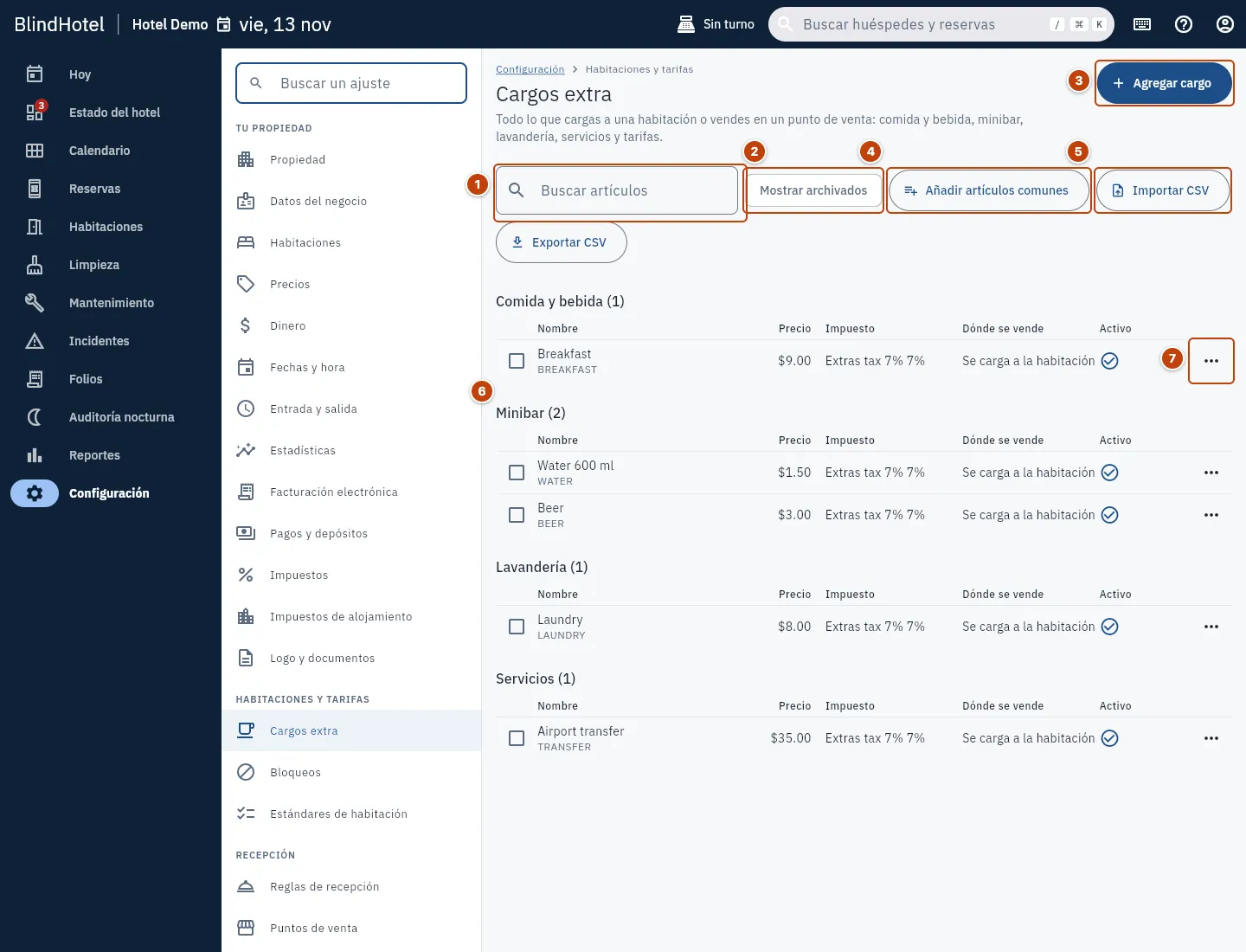
Partes de la pantalla
Sección titulada «Partes de la pantalla»- Buscar artículos: encuentra un artículo por su nombre o código mientras escribes.
- Mostrar archivados: lista también los artículos que dejaste de usar.
- Agregar cargo: abre la ventana para hacer un artículo.
- Añadir artículos comunes: ofrece los artículos que suelen vender las propiedades de tu tipo.
- Importar CSV y Exportar CSV: traen muchos artículos desde un archivo, o guardan la lista en un archivo.
- Un grupo: los artículos van agrupados por categoría, por ejemplo Minibar, con cuántos hay. Cada fila muestra el Nombre, el Precio, el Impuesto, Dónde se vende y si está Activo.
- Más acciones: el menú de una fila, con Editar, Duplicar y Archivar.
Opciones y filtros
Sección titulada «Opciones y filtros»- Buscar artículos: escribe parte de un nombre. Si nada coincide, la página lo dice y muestra tus palabras.
- Mostrar archivados: los artículos archivados salen con la etiqueta Archivado y la acción Restaurar.
- La casilla al inicio de una fila elige el artículo. Elige uno o más para ver la barra de cambios en bloque.
Acciones
Sección titulada «Acciones»- Agregar cargo (Propietario, Gerente): escribe el Nombre, elige la Categoría, escribe el Precio, revisa el Impuesto y di Dónde se vende. Deja Código (opcional) vacío y se crea un código con el nombre. El impuesto se rellena según la categoría. Cámbialo si este artículo es distinto.
- Añadir artículos comunes (Propietario, Gerente): elige el Tipo de propiedad, desmarca lo que no vendes y toca el botón. Los precios son ejemplos: pon después los reales.
- Importar CSV (Propietario, Gerente): Descargar una plantilla, rellénala, luego Elegir un archivo o pega su contenido. La ventana lista cada línea con un problema antes de guardar nada.
- Exportar CSV: guarda la lista como un archivo que abres en una hoja de cálculo.
- Editar, Duplicar, Archivar y Restaurar (Propietario, Gerente): en Más acciones. Un artículo que ya se cargó se archiva y nunca se borra, así el historial queda completo.
- Seleccionar todos, Cambiar precio, Cambiar impuesto, Archivar y Quitar selección (Propietario, Gerente): la barra de cambios en bloque. Cambiar precio funciona Por porcentaje o Por una cantidad. Archivar pregunta antes. Un cambio a muchos artículos ocurre todo junto o no ocurre.
Colores, iconos e insignias
Sección titulada «Colores, iconos e insignias»- Archivado marca un artículo que ya no aparece donde se eligen los artículos.
- Una marca en la columna Activo quiere decir que el artículo se puede cargar.
- Exento y Con impuestos en la columna Impuesto dicen si se suma impuesto al precio.
Teléfono y computadora
Sección titulada «Teléfono y computadora»- En una computadora la lista es una tabla con columnas. En un teléfono cada artículo es una tarjeta con los mismos datos y su menú Más acciones.
- Sin artículos la página se explica sola y ofrece Añadir artículos comunes e Importar CSV.
Preguntas frecuentes
Sección titulada «Preguntas frecuentes»- ¿Por qué no puedo borrar un artículo? Un artículo que alguna vez se cargó se queda en el historial. Archívalo: deja de aparecer donde se eligen los artículos, y Restaurar lo devuelve.
- ¿Dónde se ve el precio? En recepción, cuando alguien carga el artículo a un folio, y en el punto de venta que lo vende.
- ¿Puedo cambiar muchos precios a la vez? Sí. Elige los artículos y pulsa Cambiar precio.
- ¿El CSV necesita todas las columnas? No. Solo hacen falta name, category y price.