Guía de pantalla
La pantalla Auditoría nocturna
De un vistazo
- Para qué sirve
- Resolver lo que queda del día, cerrarlo y leer los días que se cerraron antes.
- Quién la usa
- Propietario
- Gerente
- Auditoría nocturna
- Dónde está
- Menú, Auditoría nocturna
La auditoría nocturna cierra el día de trabajo del hotel y empieza el siguiente. Esta página explica la pantalla donde revisas lo que queda, ejecutas la auditoría y lees los días ya cerrados.
La pantalla
Sección titulada «La pantalla»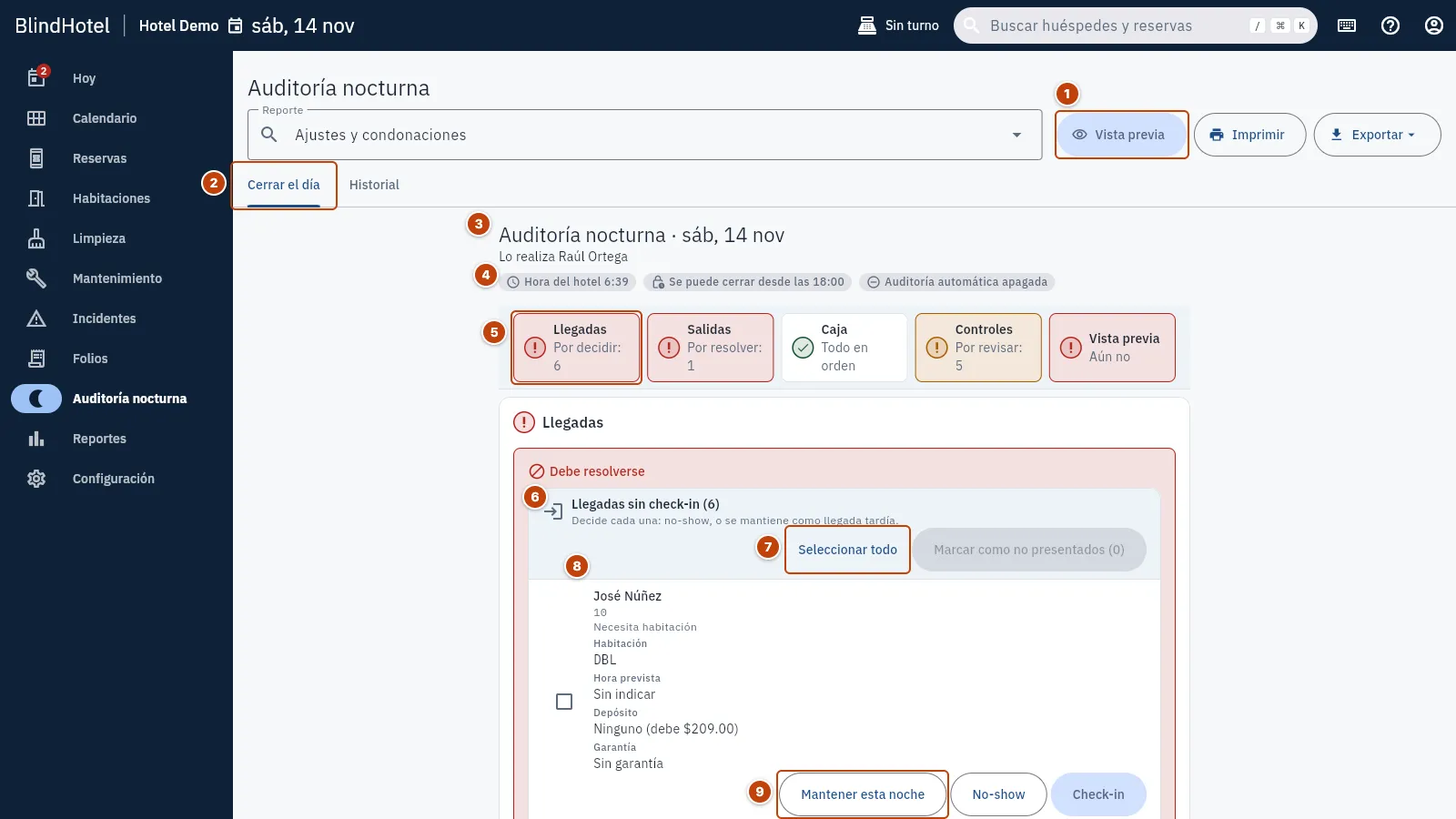
La pantalla tiene cinco pasos, uno debajo del otro. Un paso sin nada pendiente se pliega en una sola línea. Un paso con algo dentro se queda abierto.
Partes de la pantalla
Sección titulada «Partes de la pantalla»- Fila de reportes: una línea bajo la barra del título. Elige un reporte en la lista Reporte y luego usa Vista previa, Imprimir o Exportar sin salir de la página. Un rol que no puede abrir ningún reporte no ve la fila.
- Las pestañas: Cerrar el día e Historial. Quien puede ejecutar la auditoría ve las dos. Un Contador ve solo Historial.
- El día y quién lo realiza: el título, Auditoría nocturna y una fecha, dice qué día cierras. Debajo, Lo realiza muestra tu nombre. Con el permiso de configuración, un menú Más junto al título abre Ajustes de la auditoría nocturna.
- El reloj del hotel: etiquetas pequeñas. Hora del hotel es el reloj del hotel, no el de tu dispositivo. Se puede cerrar desde las es la hora más temprana en que se puede cerrar el día a mano. Otra etiqueta dice Auditoría automática a las una hora, Auditoría automática apagada o Auditoría automática en espera. Auditoría pendiente aparece cuando el día se dejó abierto pasada la hora de la auditoría.
- La barra de pasos: Llegadas, Salidas, Caja, Controles y Vista previa. Cada uno muestra Todo en orden, o cuántos quedan (Vista previa muestra Aún no mientras algo lo impide, luego Listo, y después el total de la vista previa): Por decidir, Por resolver, Abiertos o Por revisar. El rojo quiere decir que el paso impide cerrar. El ámbar, que solo avisa. Toca un paso para saltar a él.
- Llegadas sin check-in: los huéspedes que debían llegar y no hicieron el check-in. El número está en el título. La pista dice que decidas cada uno: no-show, o se mantiene como llegada tardía.
- Seleccionar todo: marca a todos los huéspedes de la lista. Cuando todos están marcados dice Quitar la selección. El botón de al lado, Marcar como no presentados, muestra cuántos están marcados.
- La fila de un huésped: el nombre y el número de reserva, la habitación, la hora en que dijo que llegaría (Hora prevista), el Depósito y la Garantía. Una nota puede decir Tarde desde una fecha o Necesita habitación.
- Mantener esta noche: mantiene al huésped como llegada tardía. Está junto a No-show y Check-in. Después de elegirlo la fila dice Se mantiene: llegada tardía, con Cambiar para deshacerlo.
Opciones y filtros
Sección titulada «Opciones y filtros»- Salidas: huéspedes que siguen en el hotel pasada su fecha de salida. Cada uno necesita Extender 1 noche o Check-out. Abrir muestra la reserva. Extender cobra una noche más al precio del plan tarifario, y el huésped conserva la habitación.
- Caja: los turnos que siguen abiertos, con su fondo y el efectivo que deberían tener. Tu propio turno tiene Cerrar o entregar. El de otra persona tiene Cerrar para quien lee reportes financieros, y pide verificación en dos pasos. O déjalo abierto: El turno de noche continúa. Un turno abierto no detiene la auditoría. La auditoría lo anota.
- Controles: huéspedes en el hotel sin habitación (Asignar habitación), huéspedes por encima del límite de crédito, huéspedes alojados sin el depósito, diferencias de caja pendientes de aprobar, discrepancias de limpieza y habitaciones fuera de servicio que terminan hoy. Cada recuadro dice Debe resolverse (rojo) o Se puede cerrar igualmente (ámbar). El hotel elige cuáles son cuáles en Ajustes de la auditoría nocturna.
- Vista previa: La auditoría registrará las noches de habitación, los impuestos y las tarifas de no presentados, con un Total a registrar. Esta noche muestra Habitaciones, las habitaciones privadas vendidas de las disponibles, con su Tarifa media (ADR) y su RevPAR. Donde hay dormitorios muestra también Camas, las camas de dormitorio vendidas de las disponibles, con la Tarifa media por cama y el Ingreso por cama; las dos líneas de tarifa de las habitaciones dicen entonces ADR (habitaciones) y RevPAR (habitaciones). Un hotel con solo dormitorios no tiene habitaciones privadas que vender, así que muestra Camas sola. La última línea da la nueva fecha de trabajo.
- Ejecutar la auditoría nocturna de la fecha: cierra el día después de una pregunta. Ver La auditoría nocturna.
- Día cerrado: después de la auditoría, la página muestra lo que se registró, las mismas líneas de Habitaciones y Camas que la vista previa, la nueva fecha, Abrir el informe, Imprimir todo (un PDF) y Volver a la lista.
- Historial: los días cerrados, el más reciente primero. Cada línea dice quién lo cerró, cuándo, si fue Manual o Automática, y la Ocupación de habitaciones, los ingresos y los pagos del día. Donde hay dormitorios, una línea más cuenta las camas: Camas vendidas, Ocupación de camas, Tarifa media por cama e Ingreso por cama. Un hotel con solo dormitorios no tiene ahí ocupación de habitaciones, solo los ingresos y los pagos. El icono de imprimir imprime los informes del día.
- Reporte: la lista de la fila de reportes. Bajo Este departamento están los reportes hechos para esta página, y bajo Todos los reportes los demás que tu rol puede abrir, cada grupo en orden alfabético. Escribe en ella para reducir la lista: los títulos se quedan sobre lo que queda. El reporte que eliges se guarda para ti en esta página, en cualquier computadora. Un reporte abierto desde aquí empieza en la fecha de trabajo. Imprimir y Exportar usan esas mismas fechas. Para otras fechas, toca Vista previa y cámbialas allí.
Acciones
Sección titulada «Acciones»- Check-in (Propietario, Gerente, Auditor nocturno): abre el check-in de ese huésped, encima de la auditoría.
- Mantener esta noche (Propietario, Gerente, Auditor nocturno): el huésped queda como llegada tardía. No se hace ningún cargo.
- No-show (Propietario, Gerente, Auditor nocturno): marca la reserva como no presentada en su propio panel, con su tarifa o sin ella. Quien no puede hacer ninguna de las dos cosas ve Pide a un gerente, apagado.
- Marcar como no presentados (los mismos roles): marca a todos los huéspedes seleccionados a la vez. Eliges Cobrar las tarifas o Condonar las tarifas, con un motivo si las condonas. Una sola confirmación cubre a todos.
- Extender 1 noche (Propietario, Gerente, Auditor nocturno): pregunta primero y luego mantiene al huésped una noche más. Check-out está a su lado. Sin el permiso, la fila solo tiene Abrir.
- Ejecutar la auditoría nocturna de la fecha (Propietario, Gerente, Auditor nocturno): el botón queda apagado mientras algo lo impide o antes de Disponible desde las una hora. Pregunta si cierras esa fecha, lista los avisos que quedan como están y dice que un día cerrado no se reabre. Confirma con Ejecutar la auditoría.
- Revisar de nuevo o Reintentar: tras una respuesta que no llegó, la página dice No pudimos confirmar el resultado. Revisar de nuevo le pregunta al servidor sin ejecutar la auditoría por segunda vez.
- Vista previa, Imprimir y Exportar (Propietario, Gerente, Auditor nocturno, Contador): actúan sobre el reporte de la lista Reporte. Vista previa lo abre en una ventana grande con sus propias fechas. Imprimir pregunta primero el idioma del papel. Exportar tiene dos opciones, Archivo CSV y Archivo de Excel. Ver La vista previa del reporte.
Colores, iconos e insignias
Sección titulada «Colores, iconos e insignias»- Paso o recuadro en rojo: impide cerrar (Debe resolverse). En ámbar: solo avisa (Se puede cerrar igualmente).
- Una marca de verificación en un paso: Todo en orden. Un signo de exclamación: queda algo.
- Las etiquetas con un reloj, un candado con reloj o una flecha circular: la hora del hotel, el cierre manual más temprano y la auditoría automática.
- Una flecha circular en el historial es una auditoría Automática. Un icono de persona es una Manual.
Teléfono y computadora
Sección titulada «Teléfono y computadora»- La auditoría no está en la barra de abajo del teléfono. Ábrela desde el menú.
- En una ventana angosta los valores y los botones de cada fila se apilan bajo el nombre, y cada valor muestra su etiqueta.
- En un teléfono la lista Reporte ocupa todo el ancho, y Vista previa, Imprimir y Exportar pasan a una línea debajo.
Preguntas frecuentes
Sección titulada «Preguntas frecuentes»- ¿Por qué el botón de ejecutar está apagado? Todavía hay una llegada o una salida por resolver, un control lo impide o es demasiado temprano. El texto bajo el botón dice cuál.
- ¿Por qué no veo la pestaña Cerrar el día? Necesitas el permiso de auditoría nocturna. El Contador lee el historial.
- ¿Por qué la fecha de trabajo no cambia sola? Solo la auditoría nocturna la mueve. Si se deja abierta pasada su hora, aparece Auditoría pendiente.
- ¿Por qué veo Camas y no Habitaciones? Tu hotel vende solo camas de dormitorio, así que no hay habitaciones privadas que contar. La vista previa, el resultado del día y el historial muestran solo las camas.
- ¿Se puede ejecutar dos veces? No. Cada día se cierra una sola vez, y repetir la pulsación tras una respuesta perdida no la ejecuta dos veces.
- ¿Por qué no hay fila de reportes? Tu rol no puede abrir ningún reporte, así que la fila no aparece. El personal de limpieza no puede abrir ninguno. El Supervisor de limpieza abre solo los reportes de limpieza, y Mantenimiento solo los de mantenimiento, así que su fila muestra solo esos. Pide a un gerente más acceso si lo necesitas.