Guía de proceso
Notas de crédito y de débito
Tiempo2 minutos
- Propietario
- Gerente
- Recepción
- Auditoría nocturna
DificultadMedia
Cambia una factura que ya fue aceptada: una nota de crédito cuando el huésped paga menos, una nota de débito cuando paga más.
Propósito
Sección titulada «Propósito»Una factura aceptada no se puede editar. Cuando la cuenta cambia después, la corrección viaja como un documento nuevo que se refiere a la factura. Así los registros de la autoridad fiscal y los tuyos siguen iguales.
Ingredientes
Sección titulada «Ingredientes»- Permisos: Propietario, Gerente, Recepción o Auditor nocturno.
- Estado: La cuenta ya tiene una factura Aceptado y la facturación electrónica está encendida.
Resultado esperado
Sección titulada «Resultado esperado»La pestaña Fiscal lista una Nota de crédito o una Nota de débito que se refiere a la factura. Está En cola o Enviado, y luego Aceptado.
- Haz el cambio en la cuenta como siempre: da un descuento o revierte un cargo, o agrega un cargo que llegó tarde. Una cuenta cerrada necesita primero que un Propietario o un Gerente la abra con Reabrir folio (inicio de sesión en dos pasos), y se cierra otra vez después del cambio. Si el dinero vuelve al huésped, devuélvelo con Devolver.
- Ve a Folios y abre la pestaña Fiscal.
- Busca la nota en la lista. Aparece sola después del cambio, y la factura la muestra en Notas de crédito y de débito.
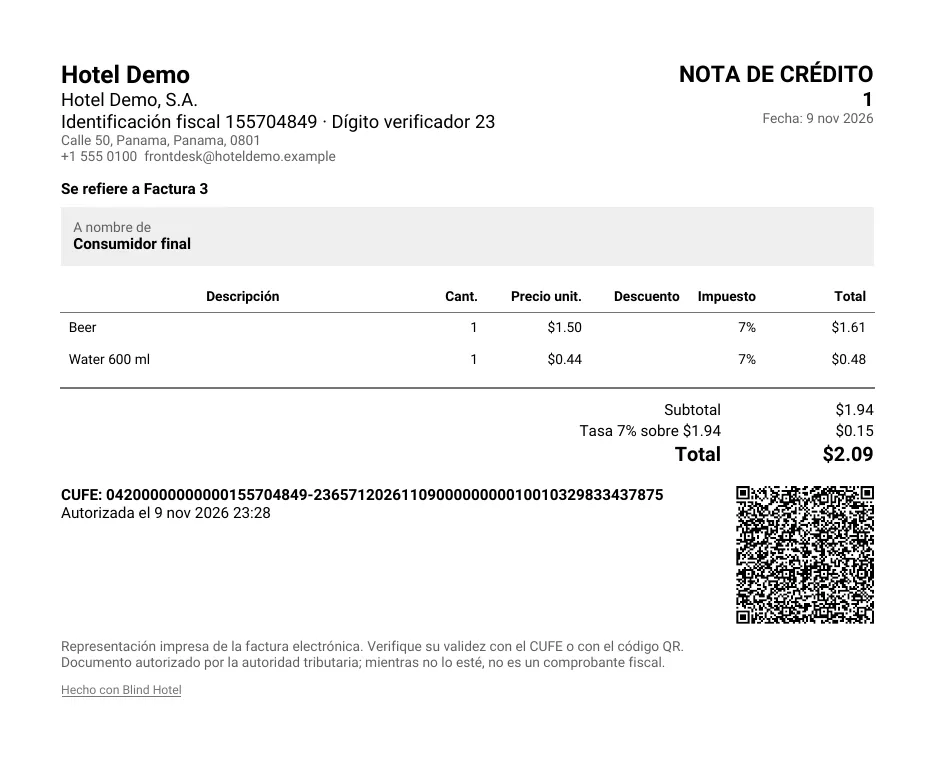
- Toca la nota para leerla: Se refiere a nombra la factura, y los artículos y el Total son el cambio.
Revisa tu trabajo
Sección titulada «Revisa tu trabajo»La nota llega a Aceptado y muestra el Código de la autoridad. La ventana de la factura lista la nota en Notas de crédito y de débito.
Para darle la copia al huésped, toca la nota y luego Imprimir o Compartir PDF. La página dice Se refiere a y el número de la factura, y lista el cambio (aquí, el descuento), no toda la cuenta.
Qué sigue
Sección titulada «Qué sigue»Si una nota dice Rechazado, mira Corregir una factura rechazada. Si toda la factura fue un error y no han pasado siete días desde que se aceptó, un Propietario o un Gerente puede tocar Anular en ella.
Consideraciones
Sección titulada «Consideraciones»- No haces una nota a mano: la app la hace con los cargos y pagos hechos después de la factura. Un descuento o un cargo revertido hace una nota de crédito; un cargo que llegó tarde hace una nota de débito. Una devolución solo devuelve dinero y no cambia la cuenta, así que no hace una nota por sí sola.
- Una nota que todavía no se envió recibe también los movimientos nuevos, así que varios cambios seguidos viajan juntos.
- Para anular una factura que tiene notas, anula primero las notas.
- Pasados los siete días para anular, corrige con una nota de crédito.