Guía de pantalla
El calendario de precios
De un vistazo
- Para qué sirve
- Ver cuánto cuesta cada tipo de habitación con cada plan de tarifa, noche por noche, y cambiar muchos precios a la vez.
- Quién la usa
- Propietario
- Gerente
- Dónde está
- Menú, Configuración, luego Precios, luego Calendario
Todos los precios del hotel noche por noche: tipos de habitación y planes de tarifa a un lado, noches arriba. Se abre con el botón Calendario de la pantalla Precios.
La pantalla
Sección titulada «La pantalla»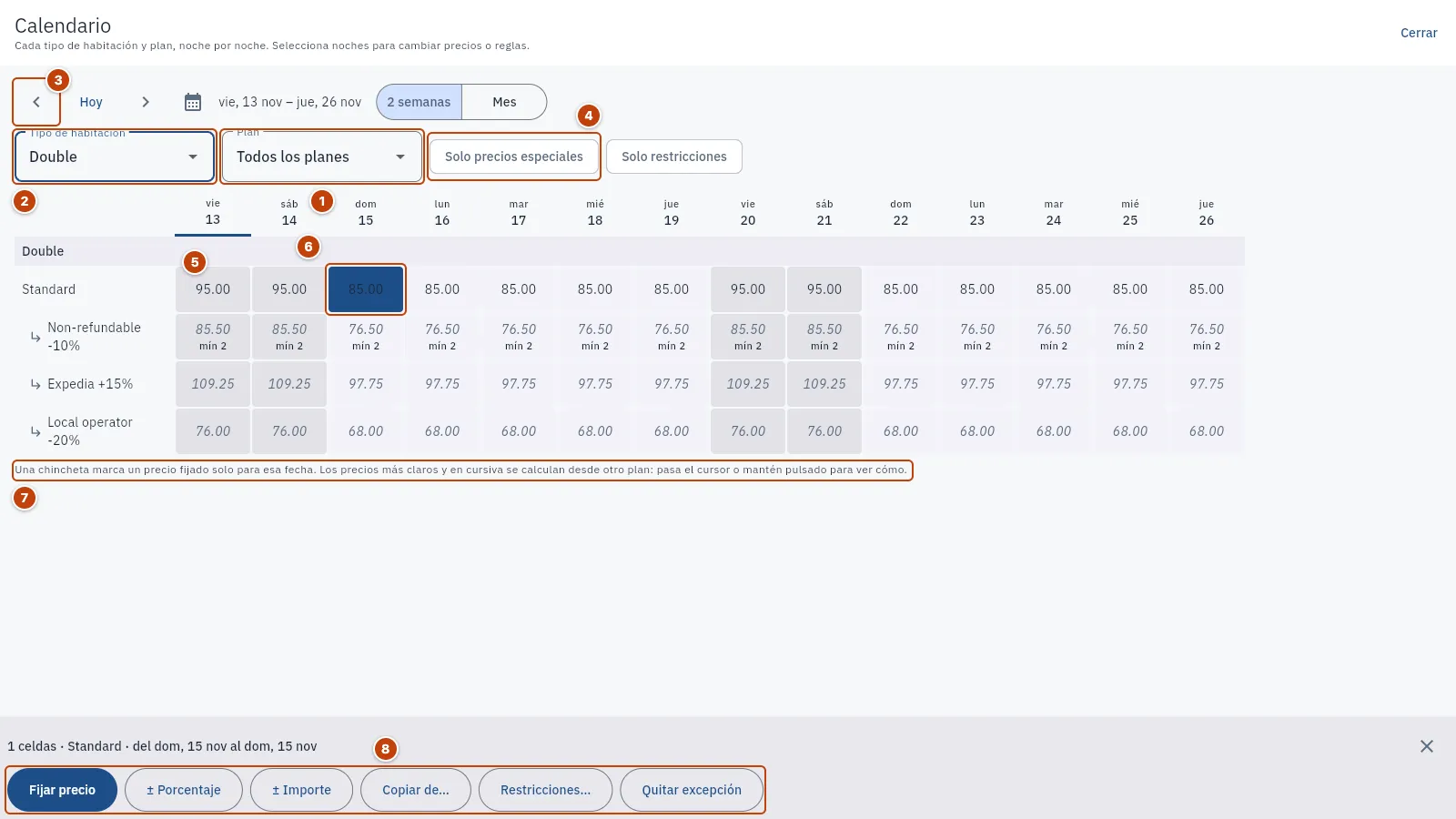
Partes de la pantalla
Sección titulada «Partes de la pantalla»- Plan: muestra un solo plan de tarifa, o Todos los planes.
- Tipo de habitación: muestra un solo tipo de habitación, o Todos los tipos de habitación.
- Noches anteriores y Noches siguientes: mueven la ventana de noches. Hoy te lleva a la primera noche que aún puedes vender.
- Solo precios especiales y Solo restricciones: dejan las filas que tienen un precio fijado para una fecha, o una restricción.
- La tabla: una banda por cada tipo de habitación, una fila por cada plan, una columna por cada noche. Un plan derivado va debajo de su plan de origen.
- Un precio: una noche de un plan en un tipo de habitación. Tócalo para elegirlo, o arrastra sobre varios.
- La leyenda: qué significan la chincheta y los precios más claros.
- La barra de selección: aparece abajo cuando eliges precios. Dice cuántos hay elegidos y tiene los botones que los cambian.
Opciones y filtros
Sección titulada «Opciones y filtros»- Plan y Tipo de habitación: funcionan juntos. Borrar filtros vuelve a mostrar todo.
- Solo precios especiales: muestra solo las filas con un precio fijado para una sola fecha.
- Solo restricciones: muestra solo las filas con una estadía mínima o una noche cerrada.
- Noches anteriores, Noches siguientes y Hoy: la tabla muestra dos semanas a la vez. Con Elegir una fecha saltas a un día.
Acciones
Sección titulada «Acciones»- Fijar precio: da un mismo precio a las noches elegidas. Una vista previa muestra qué cambiaría antes de guardar nada.
- ± Porcentaje y ± Importe: suben o bajan los precios elegidos. Elige Subir o Bajar.
- Copiar de…: copia los precios de otro día.
- Quitar excepción: quita un precio fijado para una sola fecha. La noche vuelve al precio de su temporada, de su día de la semana o al precio normal.
- Restricciones…: fija Noches mínimas, Cerrada a llegadas, Cerrada a salidas y Cerrado a la venta para las noches elegidas.
- Aplicar cambios: guarda el cambio que muestra la vista previa. No se guarda nada antes de tocarlo.
- Cancelar: cierra la ventana y deja los precios como estaban.
- Cerrar: sale del calendario y vuelve a los cuatro pasos. No se pierde nada: cada cambio se guarda cuando lo aplicas.
Colores, iconos e insignias
Sección titulada «Colores, iconos e insignias»- Una chincheta marca un precio fijado solo para esa fecha. Va en negrita y con un borde fino.
- Un precio más claro y en cursiva se calcula a partir de otro plan, por ejemplo Estándar +15%. Pasa el cursor por encima, o mantenlo pulsado en una pantalla táctil, para ver cómo.
- Un precio tachado está Cerrada a la venta esa noche.
- Una flecha pequeña hacia dentro es Cerrada a llegadas y una hacia fuera es Cerrada a salidas. mín 3 quiere decir un mínimo de tres noches.
- Las noches anteriores a hoy se ven atenuadas. Ya pasaron y no se pueden cambiar.
- Sin precio quiere decir que esa noche aún no se puede reservar.
Teléfono y computadora
Sección titulada «Teléfono y computadora»- En una computadora, arrastra sobre los precios para elegir un bloque de un solo plan. Con Mayús lo extiendes. Haz doble clic en un precio para escribir uno nuevo ahí mismo.
- En un teléfono la tabla muestra un solo tipo de habitación y un solo plan a la vez, como una lista de noches. Toca una noche y luego otra para elegir las noches que hay entre las dos. Cambia el plan o el tipo de habitación con Plan y Tipo de habitación.
Preguntas frecuentes
Sección titulada «Preguntas frecuentes»- ¿Por qué no puedo escribir un precio en un plan derivado? Su precio sigue al de su plan de origen. Cambia el plan de origen, o elige la noche y usa Fijar precio para darle a esa noche un precio propio.
- ¿Por qué cambió un precio que no elegí? Un plan derivado sigue a su plan de origen. Cuando el Estándar sube un 10%, los planes derivados de él también suben.
- ¿Por qué no puedo cambiar una noche? Es anterior a hoy, o no eres Propietario ni Gerente.
- ¿Dónde pongo una fecha especial? Aquí: elige la noche y pulsa Fijar precio. Entonces gana a la temporada y al precio del día de la semana. Ver Cómo se calcula el precio de tu habitación.