Guía de pantalla
La pantalla Suscripción
De un vistazo
- Para qué sirve
- Ver cómo está tu suscripción y lo que pagas, y cambiarla, cancelarla o llevarte tus datos.
- Quién la usa
- Propietario
- Dónde está
- Configuración, luego Facturación, luego Suscripción
La página donde el propietario ve el plan y lo que cuesta, lee las facturas, cambia el plan, descarga los datos del hotel y cancela.
La pantalla
Sección titulada «La pantalla»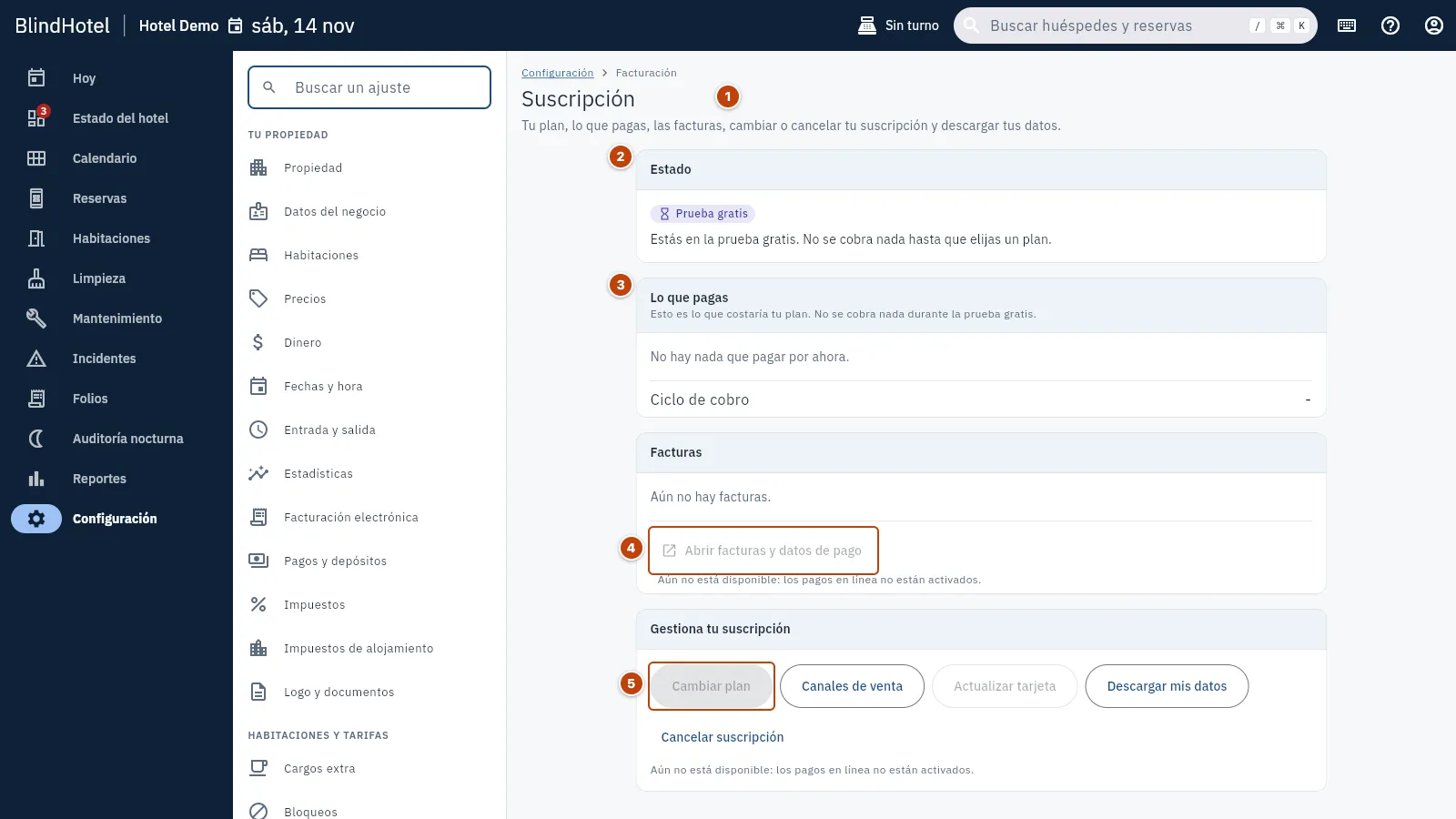
La imagen muestra un hotel en su prueba gratis, así que Cambiar plan y Actualizar tarjeta están apagados.
Partes de la pantalla
Sección titulada «Partes de la pantalla»- Encabezado de la página: el camino Configuración, luego Facturación, el título Suscripción y una línea que dice para qué sirve la página. En una pantalla angosta tiene una flecha de vuelta al menú de Configuración.
- Estado: la primera tarjeta. Una insignia con un icono y una palabra dice cómo está la suscripción, una frase lo explica con palabras sencillas, y siguen las fechas que importan: el día del próximo cobro y su importe, o el último día de acceso completo, o el último día para descargar tus datos.
- Lo que pagas: la tarjeta con el plan y las habitaciones que cuenta, los canales de venta, Facturación electrónica cuando una propiedad la usa, el descuento si lo hay (resta del plan y de cada complemento), el Total por mes y el Ciclo de cobro. Los importes quedan alineados a la derecha. Cuando ya hay un cambio planeado, o tu plan va a pasar a otro para ajustarse a tus habitaciones en la próxima renovación, una caja debajo de la tarjeta lo dice, con el día.
- Facturas: la tarjeta con la lista de facturas cuando el proveedor de pagos las envía, y el botón Abrir facturas y datos de pago. Mientras los pagos en línea no estén activados, la lista dice Aún no hay facturas. y el botón está apagado, con una nota.
- Gestiona tu suscripción: la tarjeta con los botones Cambiar plan, Canales de venta, Actualizar tarjeta, Descargar mis datos y Cancelar suscripción, y Reanudar suscripción mientras hay una cancelación en curso. Cuando el hotel está archivado la tarjeta solo tiene Descargar mis datos y Pagar para recuperar el hotel, con una nota debajo.
Opciones y filtros
Sección titulada «Opciones y filtros»- No hay filtros. La página lee la suscripción cada vez que la abres y otra vez después de cada cambio.
Acciones
Sección titulada «Acciones»- Cambiar plan (Propietario): abre una ventana para elegir un plan y un ciclo de cobro. Un plan más grande empieza ahora y pagas la diferencia por el resto del periodo. Un plan más pequeño empieza cuando termina el periodo. Si ya hay un cambio planeado, elegir tu plan y ciclo actuales lo cancela. Solo una suscripción activa puede cambiar de plan; durante la prueba, la tarjeta muestra lo que costaría el plan y no se cobra nada.
- Canales de venta (Propietario): abre una ventana con el número de canales conectados. Mientras no estén a la venta muestra Próximamente y no cambia nada. La ventana muestra lo que cuesta al mes el número del selector: un precio base hasta cinco canales y luego un precio por cada canal adicional, hasta veinte.
- Actualizar tarjeta (Propietario): abre la página del proveedor de pagos para tu tarjeta y tus facturas. Está apagado, con una nota, hasta que los pagos en línea estén activados.
- Descargar mis datos (Propietario): pide todos los datos del hotel en un archivo y lo descarga, incluso cuando el hotel está archivado. Un archivo que nuestro equipo de soporte preparó para ti muestra la nota Preparado por soporte para ti. Ver Descarga tus datos.
- Pagar para recuperar el hotel (Propietario): aparece en lugar de Actualizar tarjeta cuando el hotel está archivado. Abre la página del proveedor de pagos. Cuando llega el pago, el hotel vuelve exactamente como lo dejaste.
- Cancelar suscripción (Propietario): abre una ventana que dice qué pasa y cuándo, con un solo botón para confirmar. Ver Cancela tu suscripción.
- Reanudar suscripción (Propietario): aparece solo mientras hay una cancelación en curso. Retira la cancelación y la suscripción se renueva como siempre.
Colores, iconos e insignias
Sección titulada «Colores, iconos e insignias»- La insignia de estado siempre tiene un icono y una palabra: Prueba gratis, Activa, Pago atrasado, Solo lectura, En cancelación, Cancelada o Archivada. El verde es para Activa, el ámbar para Pago atrasado y En cancelación, el naranja para Solo lectura, y el gris para Cancelada y Archivada.
- Una caja con un icono de calendario debajo de Lo que pagas es un cambio ya planeado. Una caja con un icono de información es un aviso de que tu plan va a pasar a otro para ajustarse a tus habitaciones.
- Próximamente es la insignia de la ventana de los canales de venta.
Teléfono y computadora
Sección titulada «Teléfono y computadora»- En una pantalla de menos de 1000 píxeles (un teléfono o una tableta) la página llena la pantalla, con una flecha de vuelta al menú de Configuración.
- En un teléfono los botones de la última tarjeta se apilan, uno debajo de otro, cada uno tan ancho como la pantalla. En una pantalla ancha quedan uno junto a otro.
- La página no tiene teclas propias.
Preguntas frecuentes
Sección titulada «Preguntas frecuentes»- ¿Por qué no veo esta página? Solo la ve el propietario del hotel. Un gerente u otro rol no. Pídesela al propietario.
- ¿Qué es la caja de arriba de todas las pantallas? Cuando un pago falló, cuando la suscripción se está cancelando o cuando ya terminó, una caja arriba lo dice a todos, con un botón para que el propietario abra esta página.
- Mi hotel está en solo lectura. ¿Puedo entrar a esta página? Sí. El propietario siempre puede abrir esta página y descargar los datos, aunque el hotel solo se pueda leer.
- Mi hotel está archivado. ¿Qué puedo hacer aquí? Dos cosas: descargar tus datos y pagar para recuperar el hotel. Todo lo demás está cerrado. La tarjeta Estado muestra el día en que se borran tus datos, así que descárgalos antes.
- ¿Por qué está apagado Actualizar tarjeta? El proveedor de pagos aún no está activado. El botón funciona cuando lo esté.
- ¿Dónde veo mis facturas? En la tarjeta Facturas, cuando los pagos en línea estén activados.