Guía de pantalla
La hoja de salida
De un vistazo
- Para qué sirve
- Registrar la salida de un huésped con el folio saldado, la salida confirmada y la habitación liberada para limpieza.
- Quién la usa
- Propietario
- Gerente
- Recepción
- Auditoría nocturna
- Dónde está
- Hoy, Registrar salida en una fila de Salen; el panel de la reserva; una fila de la lista de Reservas
La hoja donde saldas el folio de un huésped, cobras lo que falta y registras su salida.
La pantalla
Sección titulada «La pantalla»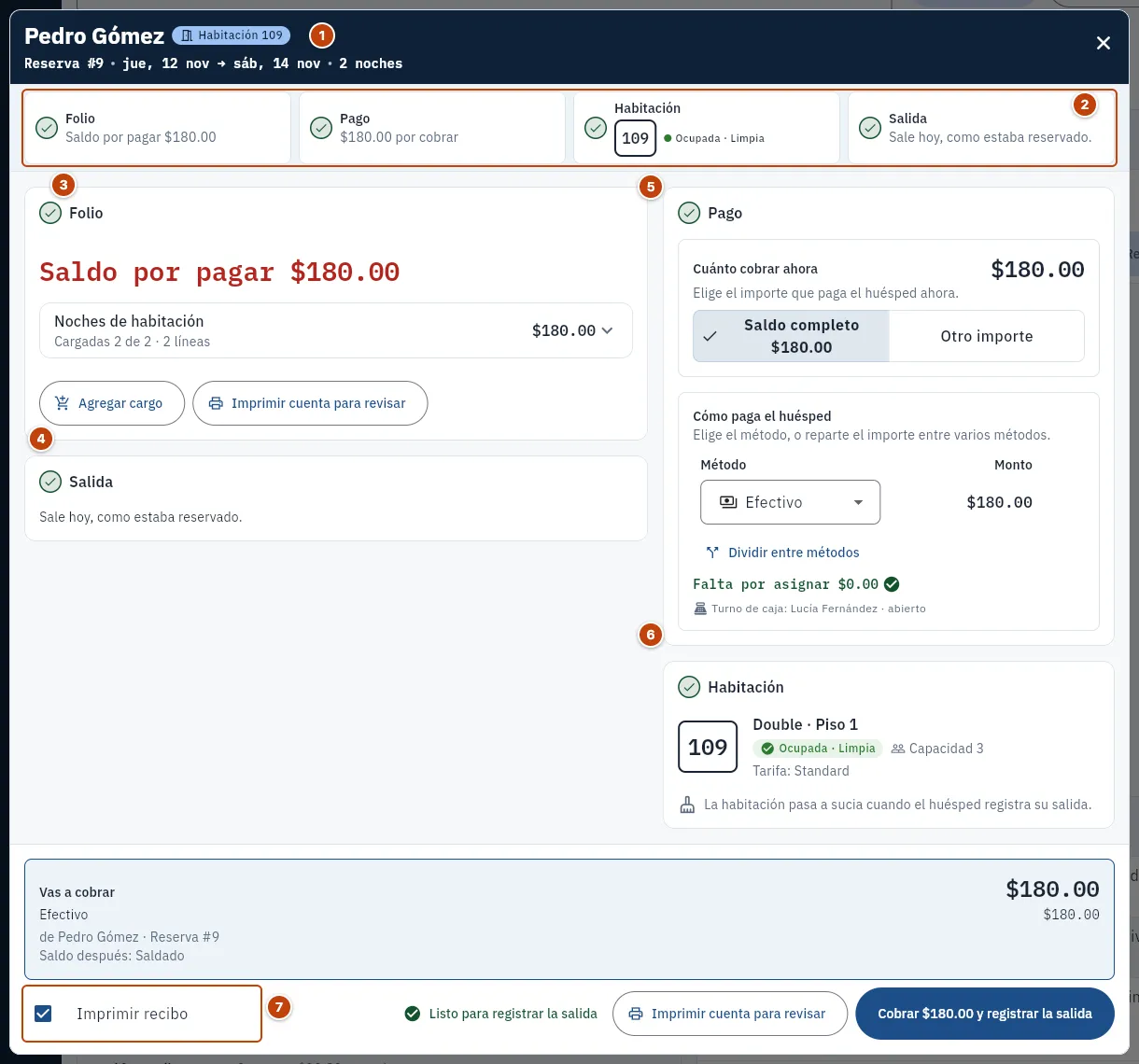
Partes de la pantalla
Sección titulada «Partes de la pantalla»- Encabezado: el huésped, la habitación, el número de reserva y las fechas. El título es “Registrar salida de” y el nombre del huésped.
- Barra de pasos: una celda por sección: Folio, Pago, Habitación y Salida. Palomita verde: listo. Signo de exclamación ámbar: necesita atención. Rojo: bloqueado. Toca una celda para saltar a ella.
- Folio: todos los cargos y pagos del folio del huésped hasta ahora, igual que en el folio. Agregar cargo suma algo que falta, como el minibar. Imprimir cuenta para revisar imprime la cuenta para mostrársela antes al huésped.
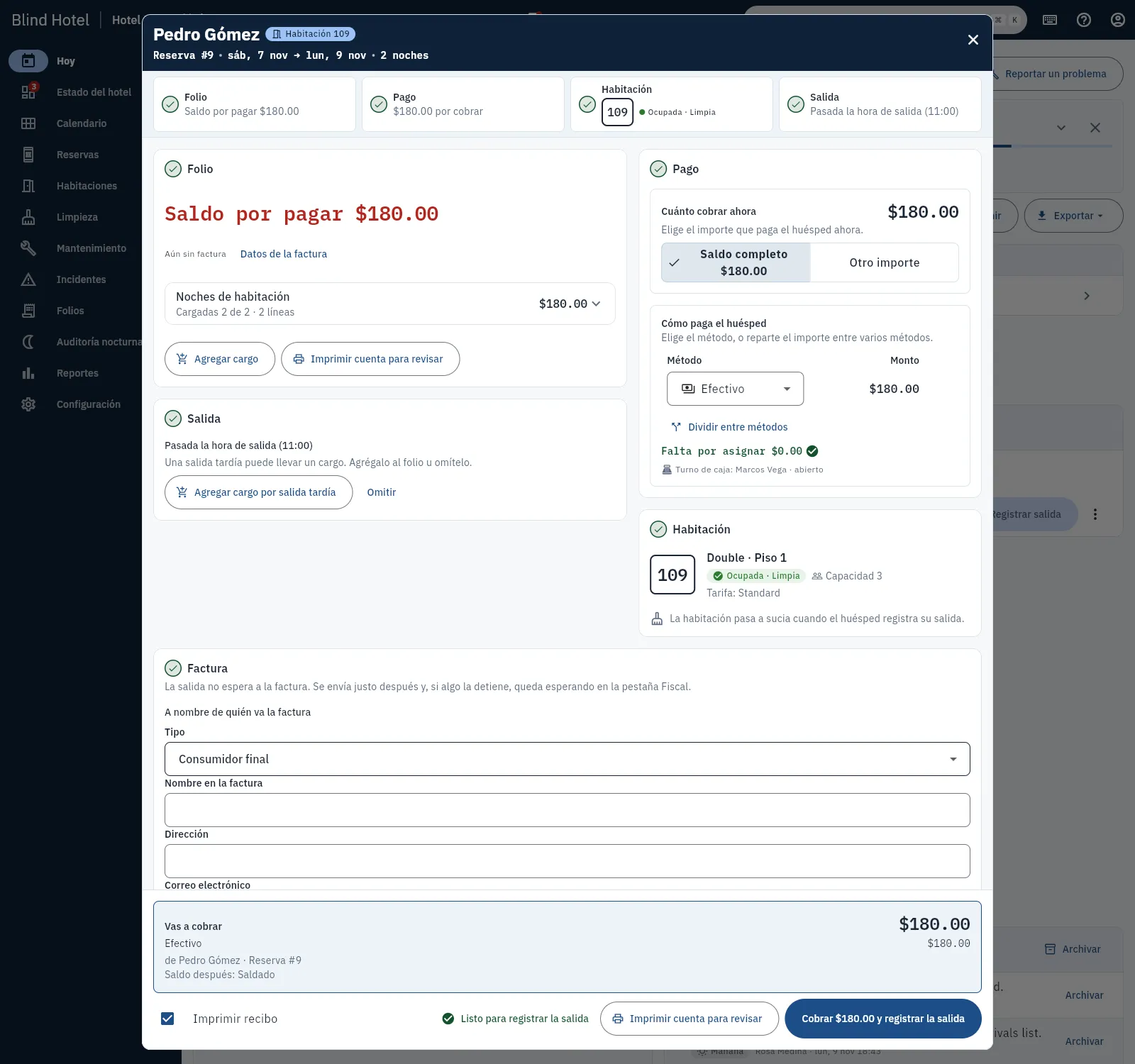
- Salida: “Sale hoy, como estaba reservado.” cuando todo es normal. Pasada la hora de salida muestra “Pasada la hora de salida” con Agregar cargo por salida tardía y Omitir. Antes del día reservado muestra una casilla como “Sale 1 noche antes”.
- Pago: “Depósito ya pagado” si lo hay y luego Cuánto cobrar ahora, que empieza en el saldo completo, y Cómo paga el huésped. Divide el importe entre hasta cuatro métodos con Dividir entre métodos.
- Habitación: “La habitación pasa a sucia cuando el huésped registra su salida.” Si hoy llega alguien a esta habitación, un interruptor que termina en “Limpieza urgente” está encendido, para que limpieza la prepare primero.
- Pie: Imprimir recibo (marcado al inicio), otra vez Imprimir cuenta para revisar, el cuadro “Vas a cobrar” y el estado: “Listo para registrar la salida” o lo que falta. Si el huésped tiene saldo a favor, aquí salen Devolver y Dejar como saldo a favor. El botón principal se queda apagado mientras falte algo.
Opciones y filtros
Sección titulada «Opciones y filtros»-
Saldo completo u Otro importe: el importe a cobrar ahora. Un importe menor deja un saldo abierto, y eso solo lo puede hacer un Propietario o un Gerente.
-
Dividir entre métodos: hasta cuatro líneas, cada una con un método y un importe. “Falta por asignar” muestra lo que aún no tiene método; “Sobran” muestra el exceso.
-
“Sale N noches antes”: una casilla. La estadía termina después de la última noche y las noches siguientes y la habitación vuelven a la venta.
-
Factura: solo donde el hotel factura electrónicamente. Muestra a nombre de quién va la factura, un programa de descuento y una exoneración, llenados con los Datos fiscales del huésped o de la empresa. Está plegada cuando está todo y se abre sola cuando falta algo. La salida nunca espera a la factura. Mira Facturar a un huésped o a una empresa.
-
Limpieza urgente: encendida cuando hoy llega alguien a la habitación. Apágala si no quieres que limpieza se apure.
-
Devolver o Dejar como saldo a favor: aparecen cuando el huésped tiene saldo a favor. Solo un Propietario o un Gerente puede dejarlo como saldo a favor.
Acciones
Sección titulada «Acciones»- Registrar salida (Propietario, Gerente, Recepción, Auditor nocturno): registra la salida del huésped. Cuando se cobra dice “Cobrar” con el importe y “y registrar la salida”. Después sale un mensaje con Deshacer.
- Agregar cargo (Propietario, Gerente, Recepción, Auditor nocturno): carga algo al folio antes de saldar.
- Agregar cargo por salida tardía y Omitir (Propietario, Gerente, Recepción, Auditor nocturno): cobran el cargo por salida tardía, o lo dejan fuera.
- Devolver con el importe (Propietario, Gerente, Recepción, Auditor nocturno): devuelve el saldo a favor al huésped, con el método que elijas.
- Dejar como saldo a favor (Propietario, Gerente): deja el saldo a favor en el folio.
- Imprimir recibo: imprime el recibo al terminar la salida. Desmárcalo si el huésped no lo quiere.
- Deshacer (Propietario, Gerente, Recepción, Auditor nocturno): en el mensaje que sale tras la salida. Ver Cuando la app dice que no en recepción para saber cuándo se rechaza.
Colores, iconos e insignias
Sección titulada «Colores, iconos e insignias»- Palomita verde en la barra de pasos: la sección está lista. “Listo para registrar la salida” en verde: el botón está encendido.
- Signo de exclamación ámbar: falta algo. El pie lo lista, una cosa tras otra, separadas por puntos.
- Rojo: un paso bloqueado, por ejemplo un saldo que no puedes dejar abierto.
- Nota ámbar bajo un pago: queda un saldo a favor, o un importe sin asignar.
Teléfono y computadora
Sección titulada «Teléfono y computadora»- En un teléfono la hoja ocupa toda la pantalla. Las secciones van una tras otra en el orden de la barra de pasos. La barra de pasos se desplaza de lado.
- Desde unos 1000 px hay dos columnas: Folio y Salida a la izquierda; Pago y Habitación a la derecha.
- Esc cierra la hoja. No se hace nada hasta que pulsas el botón principal.
Preguntas frecuentes
Sección titulada «Preguntas frecuentes»- ¿Por qué el huésped salió sin abrir la hoja? Cuando no debe nada, tocar Registrar salida en Hoy lo registra al instante y deja Deshacer unos segundos. Usa el panel de la reserva si quieres la hoja.
- ¿Por qué dice “Salda el folio antes de registrar la salida.”? El folio tiene saldo y no puedes dejarlo abierto. Cobra el pago aquí.
- ¿Quién puede dejar un saldo abierto? Solo un Propietario o un Gerente, y solo con inicio de sesión en dos pasos. El saldo queda en el folio para después.
- ¿Puedo registrar la salida de varios a la vez? En Hoy, Check-out de los sin saldo registra la salida de todos los que no deben nada, después de que confirmes los nombres.
- ¿Por qué la hoja tiene una sección Factura? El hotel factura electrónicamente. Ábrela para cambiar a nombre de quién va la factura o para dar el descuento de jubilados y personas mayores; el monto a cobrar la sigue. Si la autoridad fiscal no responde, el huésped igual registra su salida y la factura espera en la pestaña Fiscal.
- ¿Dónde queda el recibo después? Abre la ficha del huésped y mira en Documentos.