Guía de proceso
Configura las habitaciones
TiempoDe 15 a 30 minutos
- Propietario
- Gerente
DificultadMedia
Dile a la app qué habitaciones tiene tu hotel. Este es el paso de configuración Tus habitaciones.
Propósito
Sección titulada «Propósito»Una reserva se hace sobre una habitación, por eso las habitaciones van primero. Un tipo de habitación es lo que vendes, por ejemplo Doble. Las habitaciones son las puertas reales, por ejemplo la 101 y la 102.
Ingredientes
Sección titulada «Ingredientes»- Permisos: Propietario o Gerente.
- Información: Los nombres de tus tipos de habitación, el máximo de huéspedes de cada uno, cuántas habitaciones tienes de cada tipo y los números de las puertas. Para un dormitorio, cuántas camas tiene cada dormitorio.
- Documentos: Opcional: una hoja de cálculo guardada como CSV con una fila por habitación, si tienes muchas.
- Estado: Nada antes. Los datos de tu negocio pueden ir antes o después.
Resultado esperado
Sección titulada «Resultado esperado»Cada tipo de habitación es un bloque que lista sus habitaciones como botones pequeños, con los números de tus puertas.
-
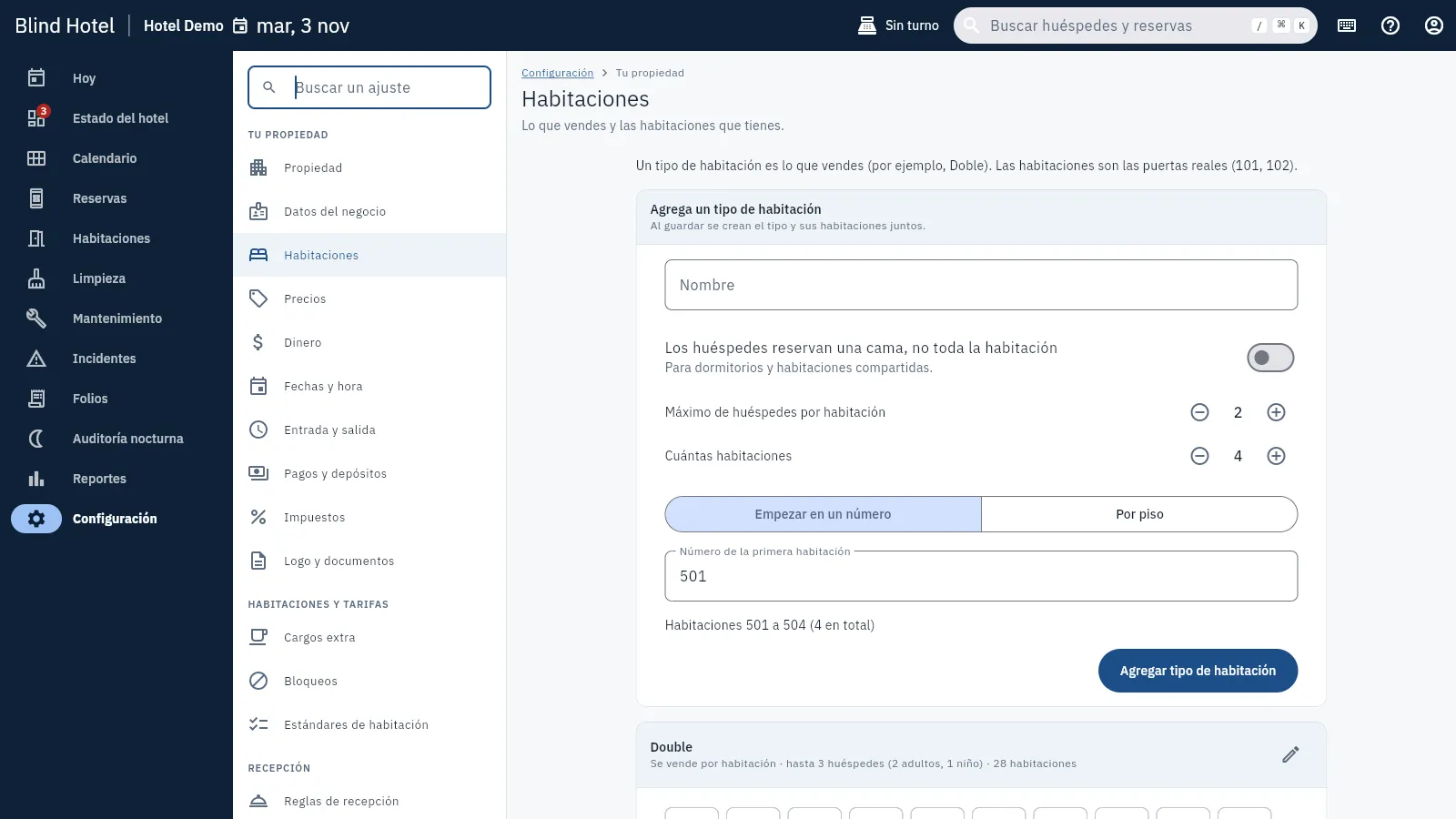
En la configuración rápida, abre el paso Tus habitaciones. Más adelante, abre Configuración y luego Habitaciones. Es la misma pantalla.
-
Si aún no tienes habitaciones, busca Empieza con las habitaciones habituales. Sugiere las habitaciones de un lugar como el tuyo. Toca Agregar estas habitaciones si te sirven y sigue en el paso 8. Después puedes cambiarlas.
-
Si no, usa la tarjeta Agrega un tipo de habitación. Escribe el Nombre, por ejemplo Doble.
-
Elige el Máximo de huéspedes por habitación y Cuántas habitaciones tienes de este tipo.
-
Elige cómo numerarlas: Empezar en un número (escribe el Número de la primera habitación, por ejemplo 101) o Por piso. La app muestra los números que va a crear, por ejemplo de la 101 a la 110.
-
Revisa que los números coincidan con las puertas de tu hotel y toca Agregar tipo de habitación. El tipo y sus habitaciones se crean juntos.
-
Repite con cada tipo de habitación.
-
Mira cada bloque. Toca una habitación para renombrarla o quitarla. Toca Habitación en un bloque para agregar más.
-
En la configuración rápida, toca Siguiente.
Revisa tu trabajo
Sección titulada «Revisa tu trabajo»Cada tipo de habitación tiene un bloque, y cada bloque muestra sus habitaciones. Los números coinciden con tus puertas. El último paso de la configuración rápida no lista “Al menos un tipo con habitaciones o camas en uso” como faltante.
Qué sigue
Sección titulada «Qué sigue»- En el tipo de habitación y en cada habitación puedes escribir el número de Camas y de Camas supletorias. Es opcional. Las estadísticas de turismo cuentan las camas con eso. Una habitación que se vende por cama cuenta como una cama.
- Camas: Si los huéspedes reservan una cama y no toda la habitación, como en un dormitorio, activa Los huéspedes reservan una cama, no toda la habitación. Después dices cuántas camas tiene cada dormitorio y cuántos dormitorios hay.
- Muchas habitaciones: En Más opciones puedes traer las habitaciones desde un archivo. Hay una plantilla para descargar. Llénala y toca Agregar las habitaciones del archivo.
- Cámbialo cuando quieras: Nada de esto es definitivo. Para agregar, quitar o renombrar habitaciones más adelante, abre Configuración y luego Habitaciones. Toca el lápiz de un bloque para cambiar su tipo de habitación.
- Después, pon tus precios. Ver Pon precios e impuestos.