Guía de proceso
Invita a tu equipo
Tiempo10 minutos
- Propietario
- Gerente
DificultadFácil
Suma a las personas que trabajan contigo: envía a cada una una invitación por correo, con el rol y las propiedades que necesita.
Propósito
Sección titulada «Propósito»Cada persona entra con su propio correo y ve solo lo que su rol necesita. Así tu trabajo queda privado y se sabe quién hizo qué. Este es el paso de configuración Equipo, y es opcional: puedes hacerlo después desde Configuración.
Ingredientes
Sección titulada «Ingredientes»- Permisos: El Propietario y el Gerente pueden invitar. Solo puedes dar un rol cuyos permisos tú mismo tienes, y solo un Propietario da el rol de Propietario.
- Información: De cada persona: un nombre o un apellido, un correo que abra todos los días, el idioma del correo, las propiedades donde trabaja y su rol.
- Estado: Tu propio inicio de sesión en dos pasos debe estar activado, porque invitar personas siempre lo necesita. Si no lo está, la página dice Para administrar el personal, primero configura la verificación en dos pasos. con un botón Configurar. Ver Protege tu cuenta.
Resultado esperado
Sección titulada «Resultado esperado»La persona recibe un correo con un enlace y un código de 6 dígitos. Su invitación aparece en Invitaciones pendientes hasta que la acepte. Luego pasa a Miembros, con los roles que elegiste.
-
En la configuración rápida, abre el paso Equipo. Más adelante, abre Configuración y luego Equipo. Los dos tienen el mismo botón.
-
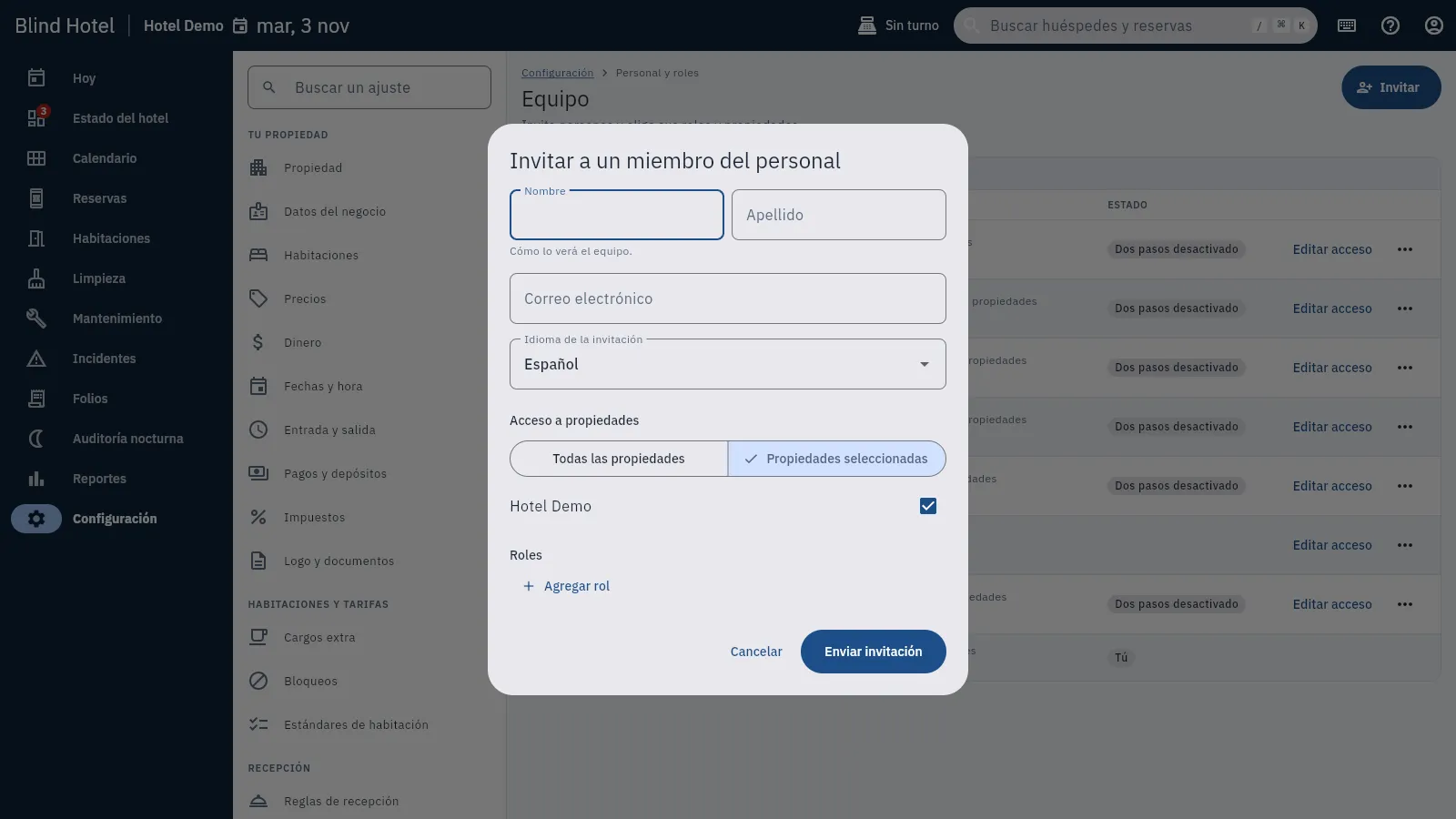
Toca Invitar. Se abre el diálogo Invitar a un miembro del personal.
-
Escribe el Nombre y el Apellido. Con uno basta. Así lo verá el equipo.
-
Escribe el Correo electrónico de la persona. Revísalo dos veces: la invitación va solo a esta dirección.
-
En Idioma de la invitación, elige el idioma del correo. Empieza con el idioma que usas tú.
-
En Acceso a propiedades, elige las propiedades. Si ves Todas las propiedades y Propiedades seleccionadas, elige una. Con Propiedades seleccionadas, marca cada propiedad donde trabaja la persona.
-
Bajo Roles, toca Agregar rol y elige un Rol y, en Dónde, la propiedad a la que se aplica o Todas las propiedades. Por ejemplo, Recepción en una propiedad. El rol decide lo que la persona puede hacer.
-
Toca Agregar rol si la persona necesita otro rol. Toca la cruz al final de una fila para quitarla.
-
Toca Enviar invitación. La app dice “Invitación enviada a” y el correo.
-
Repite con cada persona. En la configuración rápida, toca Siguiente al terminar.
Revisa tu trabajo
Sección titulada «Revisa tu trabajo»En Equipo, la persona aparece en Invitaciones pendientes con sus roles y una línea como “Vence el” y una fecha. Pídele que busque el correo “Te invitaron a unirte a” con el nombre de tu hotel. Ver Acepta tu invitación.
Qué sigue
Sección titulada «Qué sigue»- Espera a que la persona acepte. Entonces pasa de Invitaciones pendientes a Miembros.
- Cambia un rol o una propiedad después en Configuración, luego Equipo, con Editar acceso. Para leer lo que puede hacer cada rol, abre Roles en el mismo grupo de Configuración.
- ¿Cambiaste de idea o escribiste mal el correo? Abre el menú al final de la invitación, toca Revocar y confirma. Su enlace y su código dejan de funcionar. Invita de nuevo con el correo correcto.
- ¿No llega el correo en unos minutos? Pide a la persona que revise la carpeta de spam y luego toca Reenviar. Envía un enlace y un código nuevos, los anteriores dejan de funcionar y los 7 días empiezan de nuevo.
- Después, haz tu primera reserva. Ver Tu primera reserva.
Consideraciones
Sección titulada «Consideraciones»Una invitación dura 7 días. Después la línea dice Vencida: toca Reenviar. Si la persona escribe mal el código demasiadas veces, la línea dice Código agotado: reenvía. El enlace sigue funcionando, y Reenviar da un código nuevo.
Puedes tener una sola invitación pendiente por correo. Si la app dice que el correo ya tiene una, reenvía o revoca esa. Si la persona ya está en tu personal, o fue desactivada, la app lo dice: a una persona desactivada se la reactiva desde la lista, no se la invita otra vez.